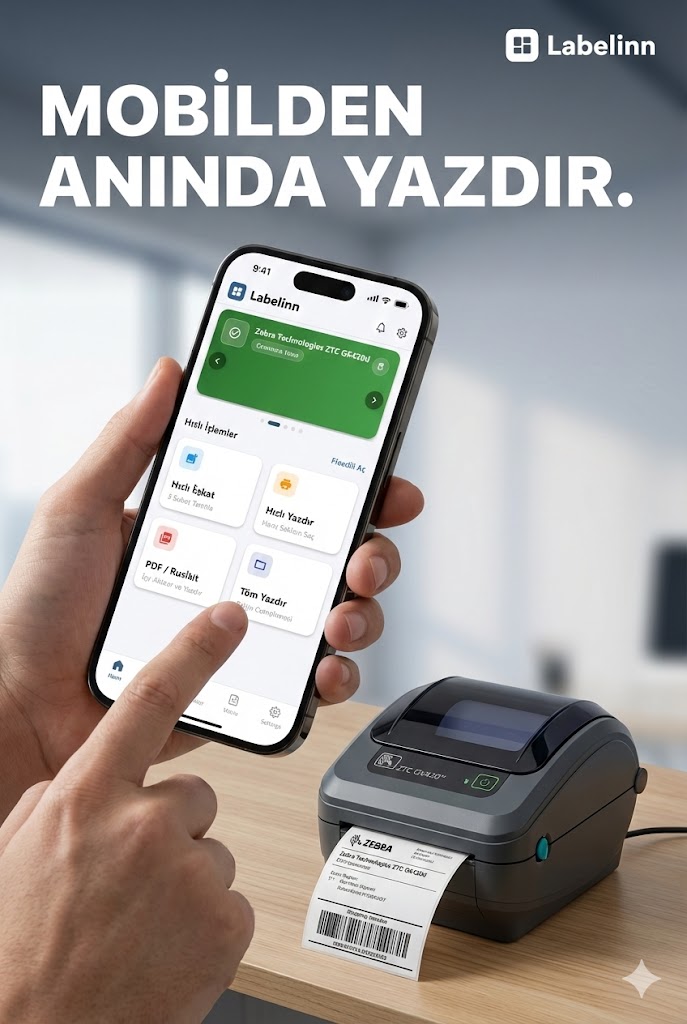
Für wen das ist
Teams, die bereits einen Zebra GK420d besitzen und die Daten, die sie etikettieren, in CSV halten.
So funktioniert's
Schritt für Schritt
- Exportieren Sie die Zeilen, die Sie drucken möchten, aus Ihrem bestehenden System.
- Fügen Sie die .csv-Datei als Datenquelle hinzu und bestätigen Sie die Kopfzeile.
- Ordnen Sie jede Spalte einem Etikettenfeld zu – Text, Barcode, QR oder RFID.
- Vorschau einiger Zeilen, dann drucken Sie den Bereich oder die gesamte Datei.
Probieren Sie es mit Ihren eigenen Daten — die Anmeldung startet einen 14-tägigen Pro-Test, keine Kreditkarte. Danach benötigt diese Funktion Starter für $7.99/Monat. Jetzt downloaden → | Preise ansehen →
Praktische Hinweise für diese Kombination
- Bei 203 DPI ist ein einzelner Druckerpunkt etwa 0.125 mm groß. Dimensionieren Sie Barcodes in ganzen Punkten, damit der schmale Balken auf einer exakten Punktgrenze liegt und scanbar bleibt.
- Der GK420d druckt bis zu 104 mm breit. Prüfen Sie den breitesten Wert, den Ihre CSV-Daten erzeugen können, gegen diese Breite, bevor Sie einen vollständigen Stapel ausführen.
- Verfügbare Verbindungen bei diesem Modell: USB, Ethernet (modele bağlı). Wählen Sie die, die der Rechner, der den Auftrag ausführt, tatsächlich erreichen kann.
- LabelInn sendet ZPL II direkt an den GK420d, sodass das Etikett, das Ihre Daten füllen, vom Drucker selbst gerendert wird und nicht von einem Betriebssystemtreiber.
Druckerfakten
| Befehlssprache | ZPL II (native), EPL2 (native) |
|---|---|
| Auflösung | 203 DPI |
| Druckbreite | 104 mm |
| Verbindungen | USB, Ethernet (modele bağlı) |
| Treiber | Nein |
Was passiert nach dem Download?
Häufig gestellte Fragen
Kann der Zebra GK420d Etiketten direkt aus einer CSV-Datei drucken?
Ja. LabelInn liest Ihre CSV-Daten, bindet die Spalten an Felder einer für diesen Drucker dimensionierten Etikettenvorlage und steuert den GK420d über die von Ihnen gewählte Verbindung. Sie exportieren keine Zwischendatei pro Lauf.
Benötige ich einen Treiber für den Zebra GK420d?
Für den direkten ZPL II-Pfad: nein – LabelInn erzeugt den Befehlsstrom und sendet ihn über die von Ihnen gewählte Verbindung.
Drucken Sie Ihre Zebra GK420d-Daten auf dem Drucker, den Sie bereits besitzen
Diese Funktion läuft auf Starter — $7.99/Monat oder $79.90/Jahr (10 Monate zahlen, 12 nutzen). Die Anmeldung startet eine 14-tägige Pro-Testversion, sodass Sie Ihre eigenen Zebra GK420d-Daten binden und ein echtes Etikett drucken können, bevor Sie zahlen.
14-tägige Pro-Testversion starten → App herunterladen