Para quién es
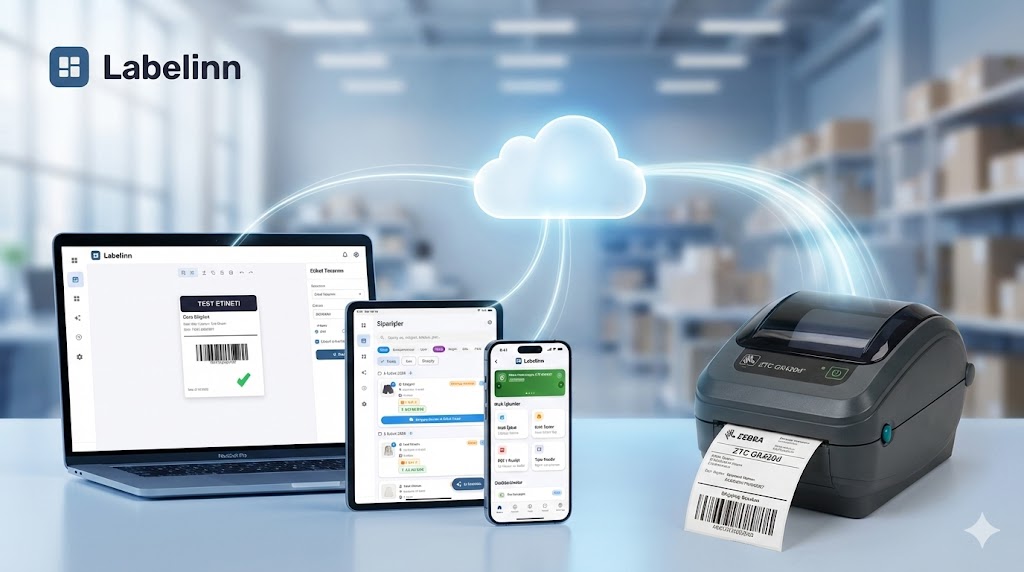
Equipos que ya poseen un Zebra GK420d y mantienen los datos que etiquetan en Excel.
Cómo funciona
Paso a paso
- Cree o abra una plantilla de etiqueta y coloque los campos que necesite: texto, código de barras, QR, RFID.
- Agregue su libro como fuente de datos y elija la hoja y la fila de encabezado.
- Arrastre una columna a cada campo, o elija la columna desde el menú desplegable de fuente de datos del campo.
- Vista previa fila por fila para confirmar el mapeo, luego imprima el rango o toda la hoja.
Pruébalo con tus propios datos — al registrarte comienza una prueba Pro de 14 días, sin tarjeta. Después, esta función requiere Starter a $7.99/mes. Descargar ahora → | Ver precios →
Notas prácticas para esta combinación
- A 203 DPI, un punto de impresora mide aproximadamente 0.125 mm. Tamañe los códigos de barras en puntos enteros para que la barra estrecha caiga en un límite exacto de punto y siga siendo escaneable.
- El GK420d imprime hasta 104 mm de ancho. Verifique el valor más ancho que sus datos de Excel pueden producir contra ese ancho antes de ejecutar un lote completo.
- Conexiones disponibles en este modelo: USB, Ethernet (modele bağlı). Elija la que la máquina que ejecuta el trabajo pueda alcanzar realmente.
- LabelInn envía ZPL II directamente al GK420d, por lo que la etiqueta que sus datos llenan es renderizada por la propia impresora en lugar de por un controlador del sistema operativo.
Datos de la impresora
| Lenguaje de comandos | ZPL II (native), EPL2 (native) |
|---|---|
| Resolución | 203 DPI |
| Ancho de impresión | 104 mm |
| Conexiones | USB, Ethernet (modele bağlı) |
| Controlador | No |
¿Qué ocurre después de descargar?
Preguntas frecuentes
¿Puede la Zebra GK420d imprimir etiquetas directamente desde un archivo Excel?
Sí. LabelInn lee sus datos de Excel, vincula las columnas a los campos de una plantilla de etiqueta dimensionada para esta impresora y maneja el GK420d a través de la conexión que seleccionó. No exporta un archivo intermedio por ejecución.
¿Necesito un controlador para la Zebra GK420d?
Para la ruta directa de ZPL II, no: LabelInn genera el flujo de comandos y lo envía a través de la conexión que seleccionó.
Imprime tus datos de Zebra GK420d en la impresora que ya tienes
Esta función está disponible en Starter — $7.99/mes, o $79.90/año (paga 10 meses, usa 12). Al registrarte comienza una prueba Pro de 14 días, para que puedas vincular tus datos de Zebra GK420d e imprimir una etiqueta real antes de pagar.
Inicia tu prueba Pro de 14 días → Descargar la aplicación