适用对象
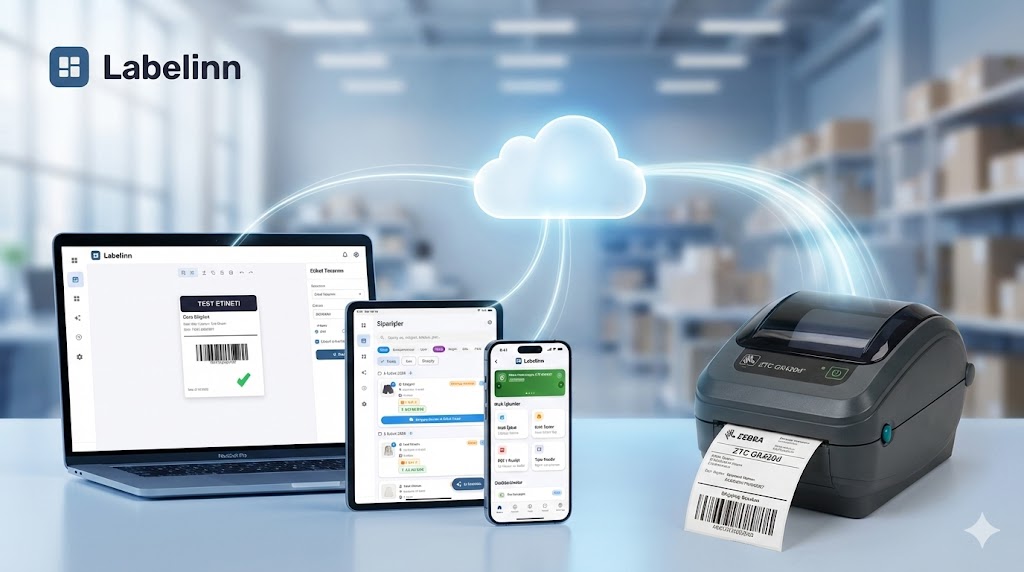
已经拥有 Zebra GK420d 并将标签数据保存在 Excel 中的团队。
工作原理
步骤 1
连接数据
将 LabelInn 指向 Excel。无需重新输入或上传任何内容。
步骤 2
绑定字段
将列拖放到每个文本、条码、QR 或 RFID 字段上。映射属于模板,因此只需设置一次。
步骤 3
打印批次
预览几行,然后在您已有的热敏打印机上每行打印一张标签。
分步指南
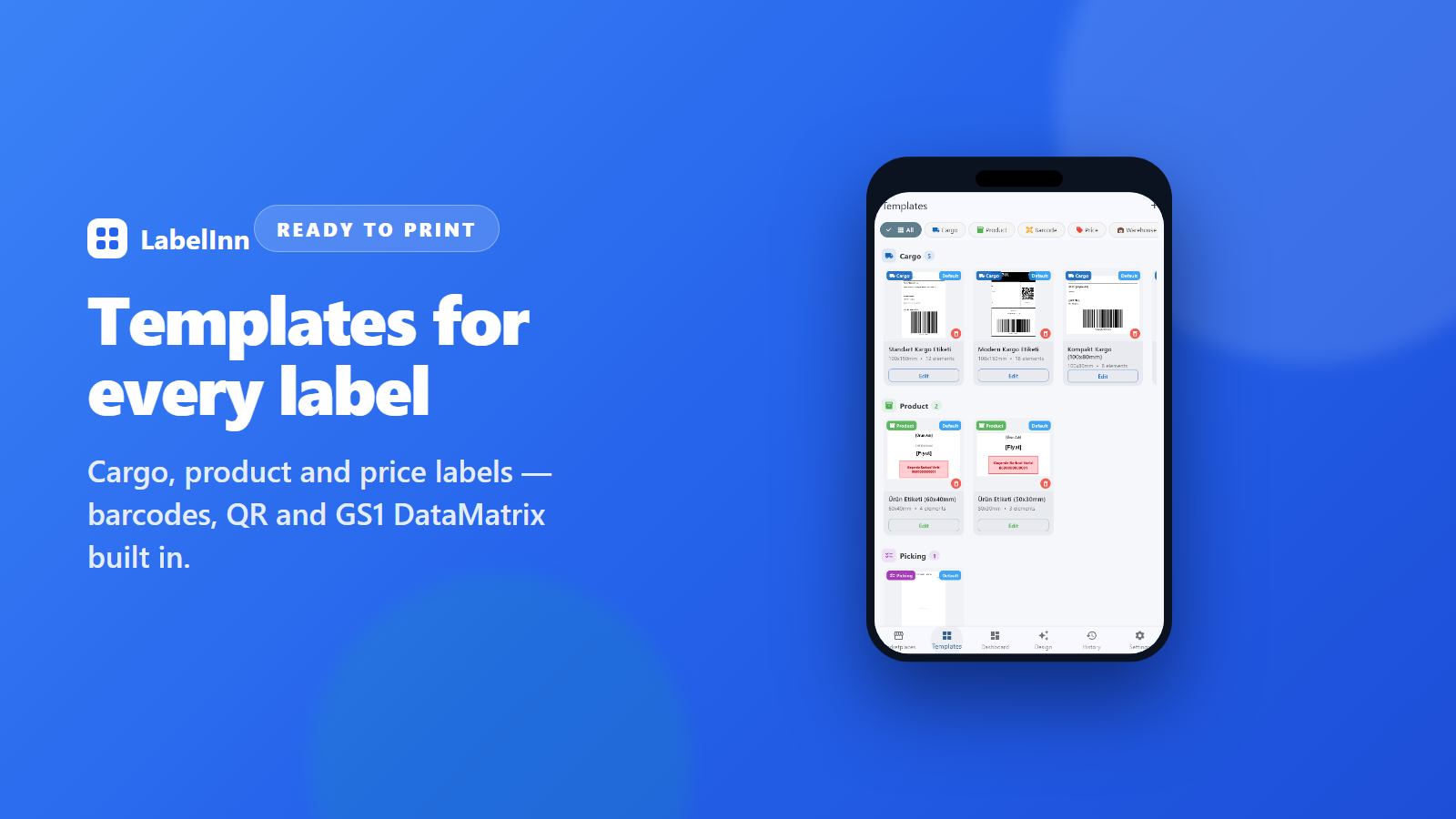
- 创建或打开标签模板并放置所需字段——文本、条码、QR、RFID。
- 添加您的工作簿作为数据源,并选择工作表和标题行。
- 将列拖到每个字段上,或从字段的数据源下拉列表中选择列。
- 逐行预览以确认映射,然后打印范围或整个工作表。
此组合的实用说明
- 在 203 DPI 下,单个打印机点约为 0.125 毫米。以整点为单位调整条码大小,使窄条落在精确的点边界上并保持可扫描。
- GK420d 最大打印宽度为 104 毫米。在运行完整批次之前,请检查 Excel 数据可能产生的最大宽度是否在此范围内。
- 此型号可用的连接:USB, Ethernet (modele bağlı)。选择运行作业的机器实际可用的连接。
- LabelInn 将 ZPL II 直接发送到 GK420d,因此您的数据填充的标签由打印机本身渲染,而非操作系统驱动程序。
打印机信息
| 命令语言 | ZPL II (native), EPL2 (native) |
|---|---|
| 分辨率 | 203 DPI |
| 打印宽度 | 104 mm |
| 连接 | USB, Ethernet (modele bağlı) |
| 驱动程序 | 否 |
下载后会发生什么?
下载并打开
→
连接打印机
→
绑定数据
→
打印批次
常见问题
Zebra GK420d 能否直接从 一个 Excel 文件 打印标签?
可以。LabelInn 读取您的 Excel 数据,将列绑定到此打印机尺寸的标签模板上的字段,并通过您选择的连接驱动 GK420d。您无需为每次运行导出中间文件。
我需要为 Zebra GK420d 安装驱动程序吗?
对于直接的 ZPL II 路径,不需要——LabelInn 生成命令流并通过您选择的连接发送。
在您已有的打印机上打印 Zebra GK420d 数据
✓ 注册即享 14 天 Pro 试用
✓ 无需信用卡
✓ Windows、macOS、Android、Web
此功能需要 入门版 — 每月 $7.99,或每年 $79.90(付 10 个月用 12 个月)。注册即开始 14 天 Pro 试用,因此您可以在付费前绑定自己的 Zebra GK420d 数据并打印真实标签。
开始 14 天 Pro 试用 → 下载应用