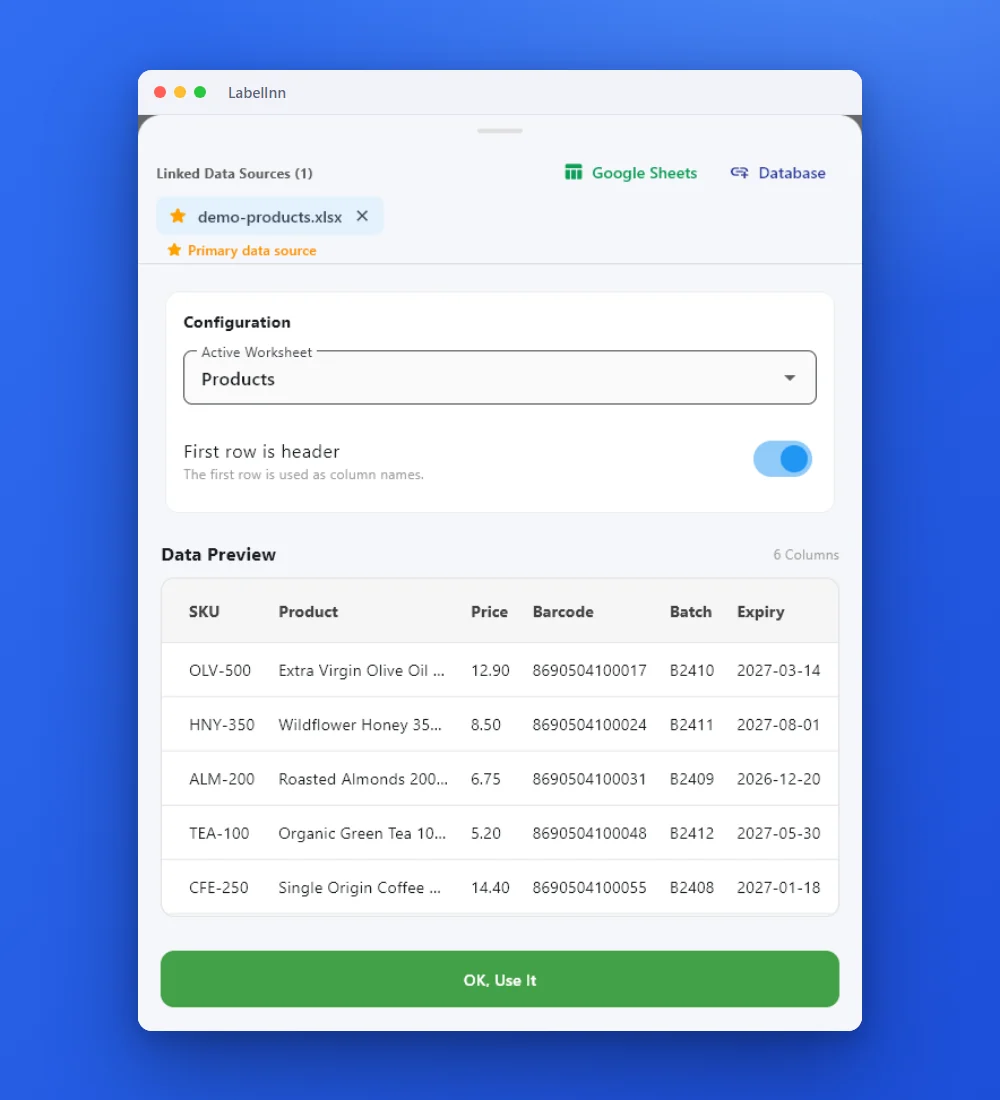
工作方式
从数据到打印标签,只需三个界面。
无需复制粘贴,无需到处找模板。每条记录都走同一套流程。
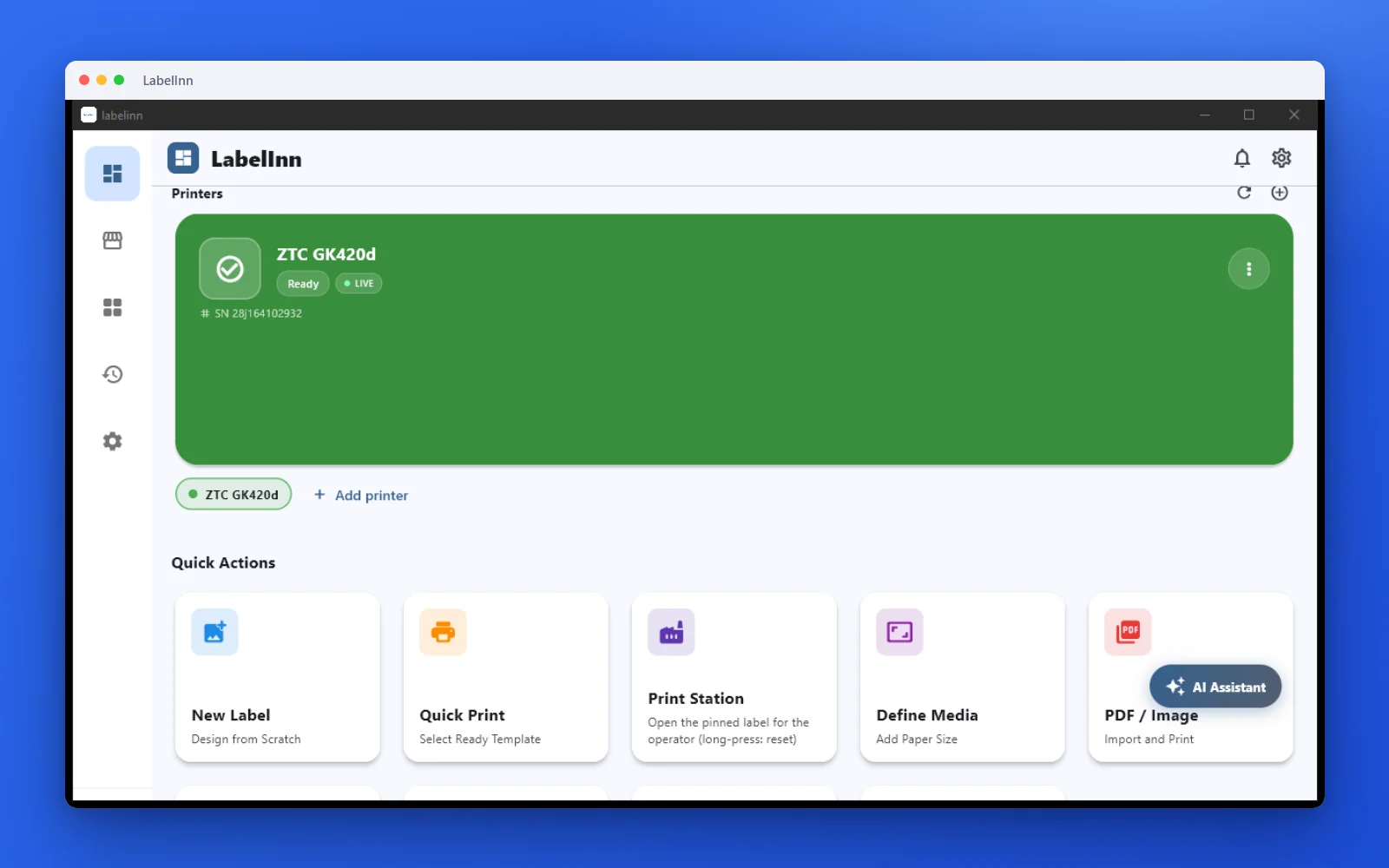
打印机状态、快捷操作和最近的工作集中在一处。
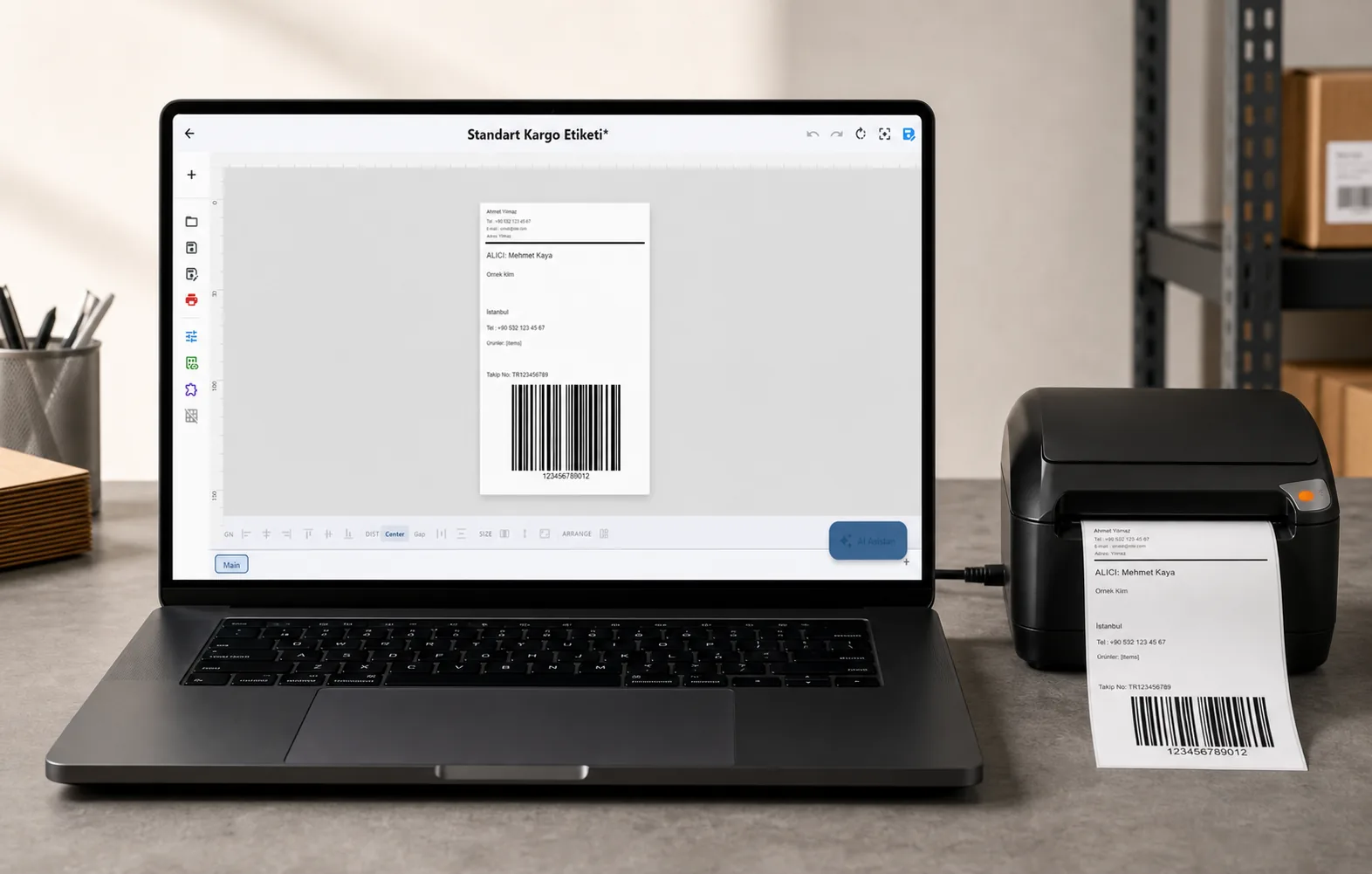
文字、条码、二维码和图片直接放在真实的纸张尺寸上。
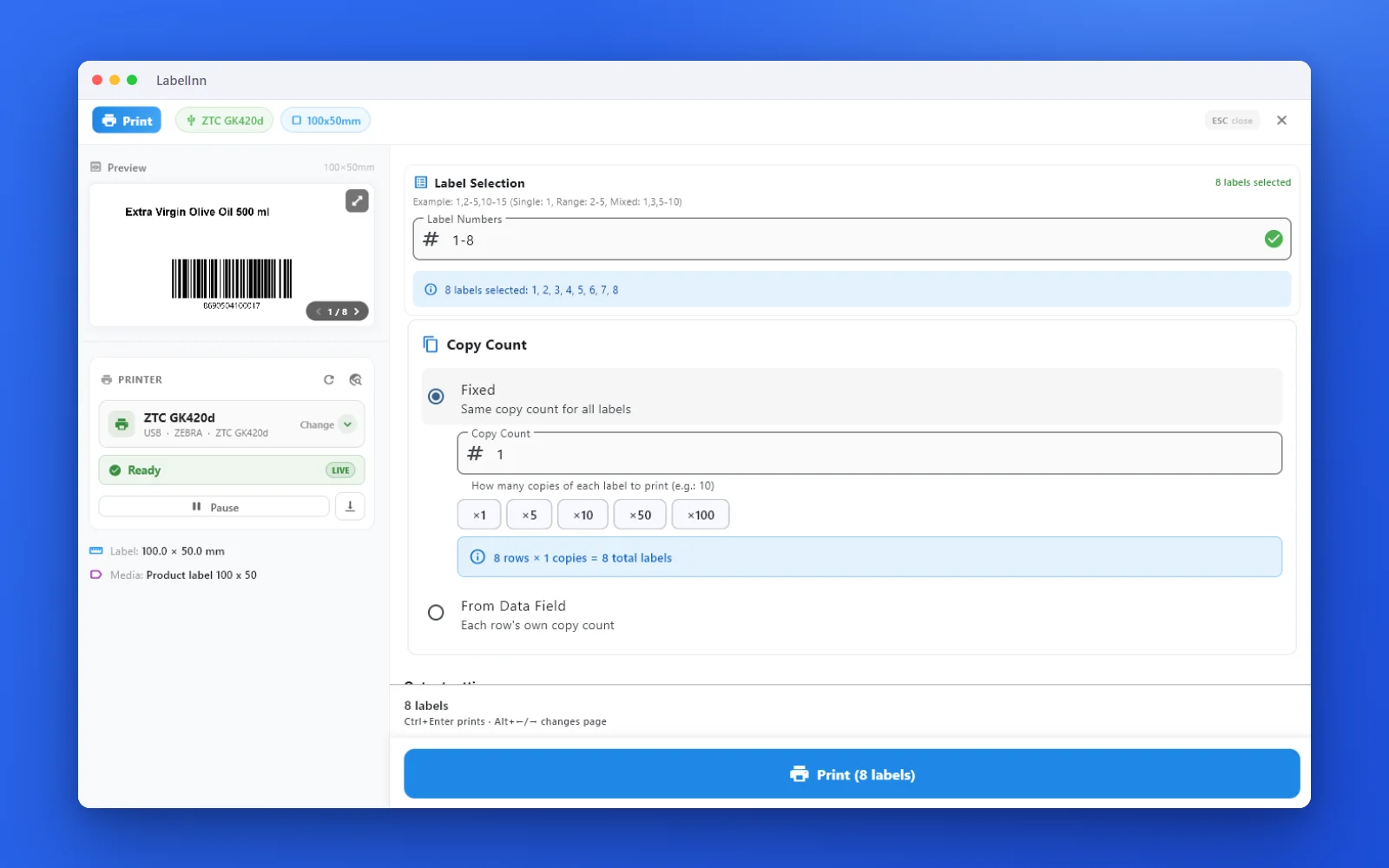
打印前即可看到标签、打印机状态和份数。
01
适用对象
仓库、生产和电商团队,其产品、订单或批次数据已存在于电子表格中,目前需要重新输入到标签设计器中。
03
您可以做什么
- 整个工作表每行一个标签,或选定的行范围。
- 列可以驱动条码内容,因此 EAN-13、Code 128、GS1-128 和 QR 值直接来自您的数据。
- 一个标签上的混合来源:一些字段来自工作表,其他是静态、序列化或基于日期的。
- 计数器和序列号可以在批次中继续,而不是每行重新开始。
- 每个打印的行都可以捕获在打印历史中,以便以后重新打印或审计。
04
技术细节
| 接受的格式 | .xlsx, .xlsm, .xls, .xlsb |
|---|---|
| 文件存储位置 | On your computer — the workbook is read locally |
| 行行为 | One label per row, in sheet order |
| 绑定 | Any column to any text, barcode, QR or RFID field |
| 重新读取 | Changed files are re-read and re-verified by content hash |
| 计划 | Starter and above; 14-day Pro trial on signup |
05
限制与诚实说明
- 公式被读取为计算值;LabelInn 不会重新计算工作簿。
- 导入前应展平合并的标题单元格,以便列名清晰解析。
- Excel 绑定需要入门计划或更高版本。注册后开始 14 天 Pro 试用,以便您先使用自己的工作簿进行测试。
06
常见问题
07
我们验证的内容
The capability is implemented in the LabelInn codebase and the referenced source file names the exact format, engine, port or endpoint described on this page.
lib/providers/data_manager.dart — file picker accepts xlsx, xlsm, xls, xlsb, csv
任意打印机
设计、连接数据,用您现有的打印机打印。
Zebra、TSC、Toshiba、Epson 等 — 通过 USB、网络或蓝牙,无需安装驱动。
常见问题
我可以从 Excel 打印标签而无需安装打印机驱动程序吗?
对于 LabelInn 通过 ZPL、TSPL 或 TPCL 原生驱动的热敏型号,可以——它直接通过 USB 或 TCP 发送打印机命令。仅暴露操作系统驱动程序路径的型号则使用该驱动程序。
Excel 文件会上传到任何地方吗?
不会。工作簿在您自己的计算机上读取。只有标签设计和打印记录离开机器,并且仅当您登录到同步它们的计划时。
一次可以打印多少行?
设计器中没有固定的行数上限。实际限制来自打印机和标签尺寸,因此先从小范围开始确认对齐,然后再运行整个工作表。
相关页面
在您已有的打印机上打印 Excel 数据
此功能需要 入门版 — 每月 $7.99,或每年 $79.90(付 10 个月用 12 个月)。注册即开始 14 天 Pro 试用,因此您可以在付费前绑定自己的 Excel 数据并打印真实标签。 · 注册即享 14 天 Pro 试用 · 无需信用卡 · Windows、macOS、Android、Web