STARTER — $7.99/MO / 14 PÄIVÄN PRO-KOKEELLISUUS ILMOITTAUTUMISESSA
Tulosta tarroja Excel-tiedostosta
Yhdistä Excel-sarakkeet tarran kenttiin ja tulosta yksi tarra per rivi Zebra-, TSC- tai Epson-lämpötulostimille. Windows ja macOS.
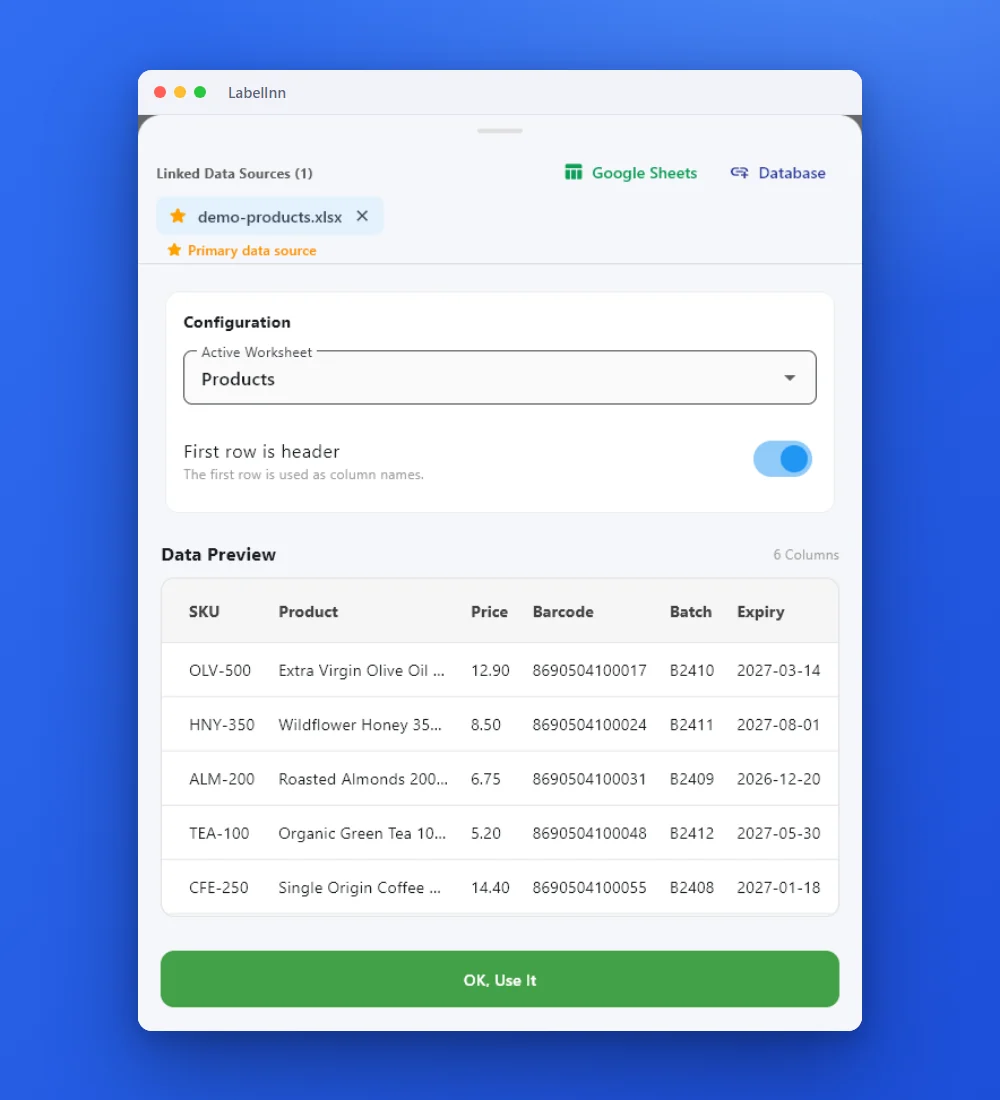
NÄIN SE TOIMII
Kolme näyttöä datasta tulostettuun tarraan.
Ei kopiointia ja liittämistä, ei mallien etsimistä. Sama kulku toistuu jokaiselle tietueelle.
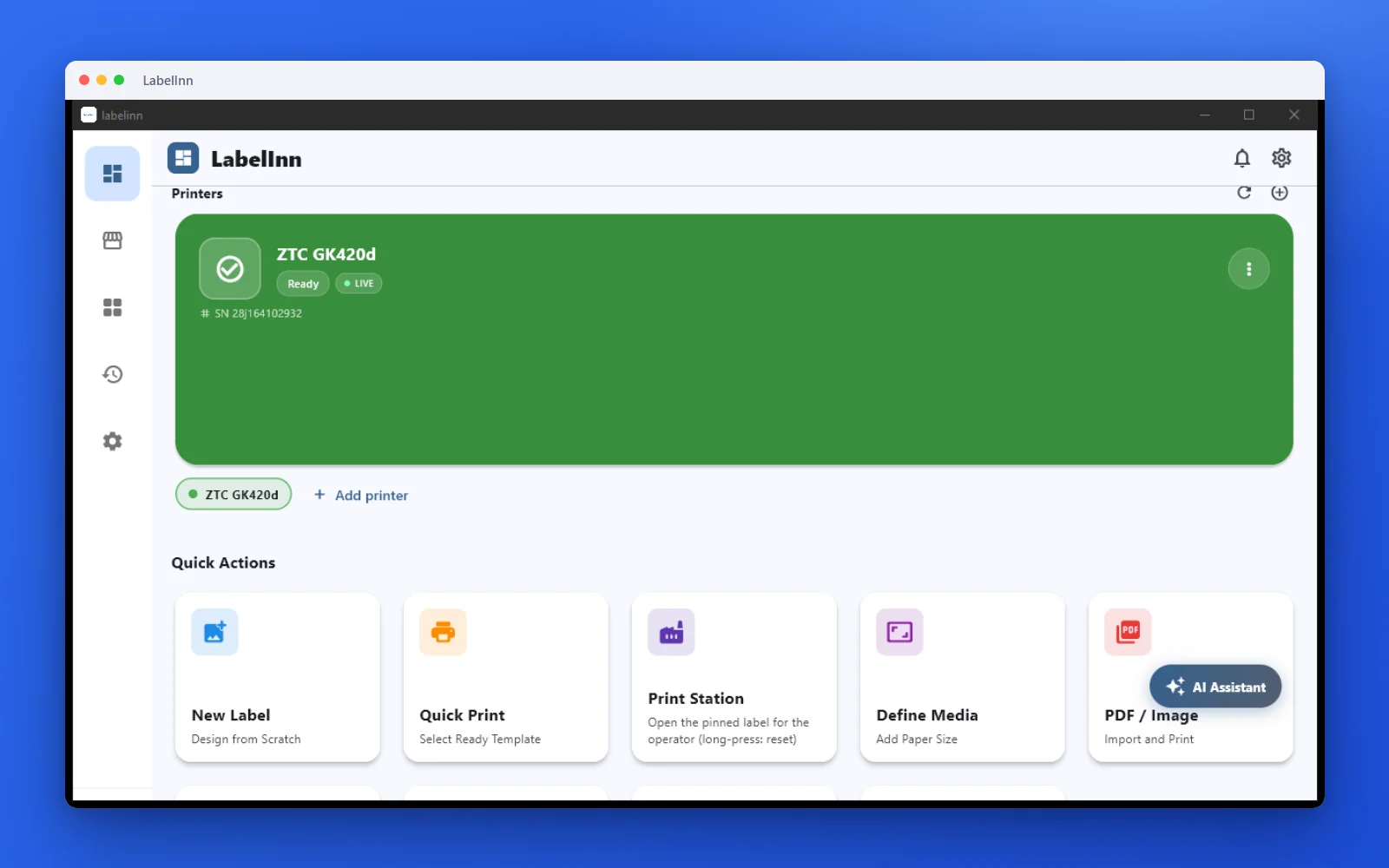
Tulostimen tila, pikatoiminnot ja viimeisimmät työt yhdessä paikassa.
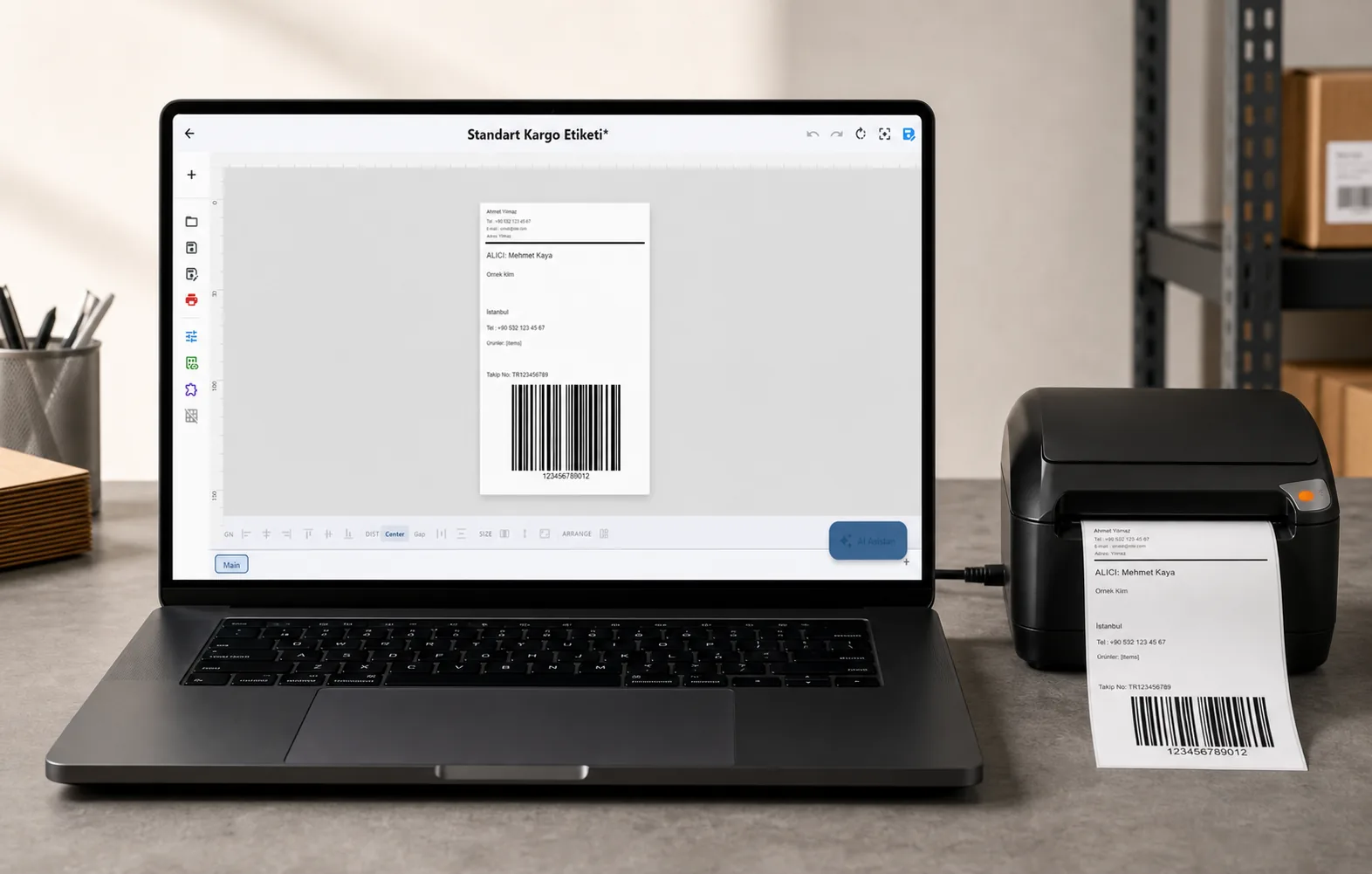
Teksti, viivakoodit, QR ja kuvat oikean materiaalin koossa.
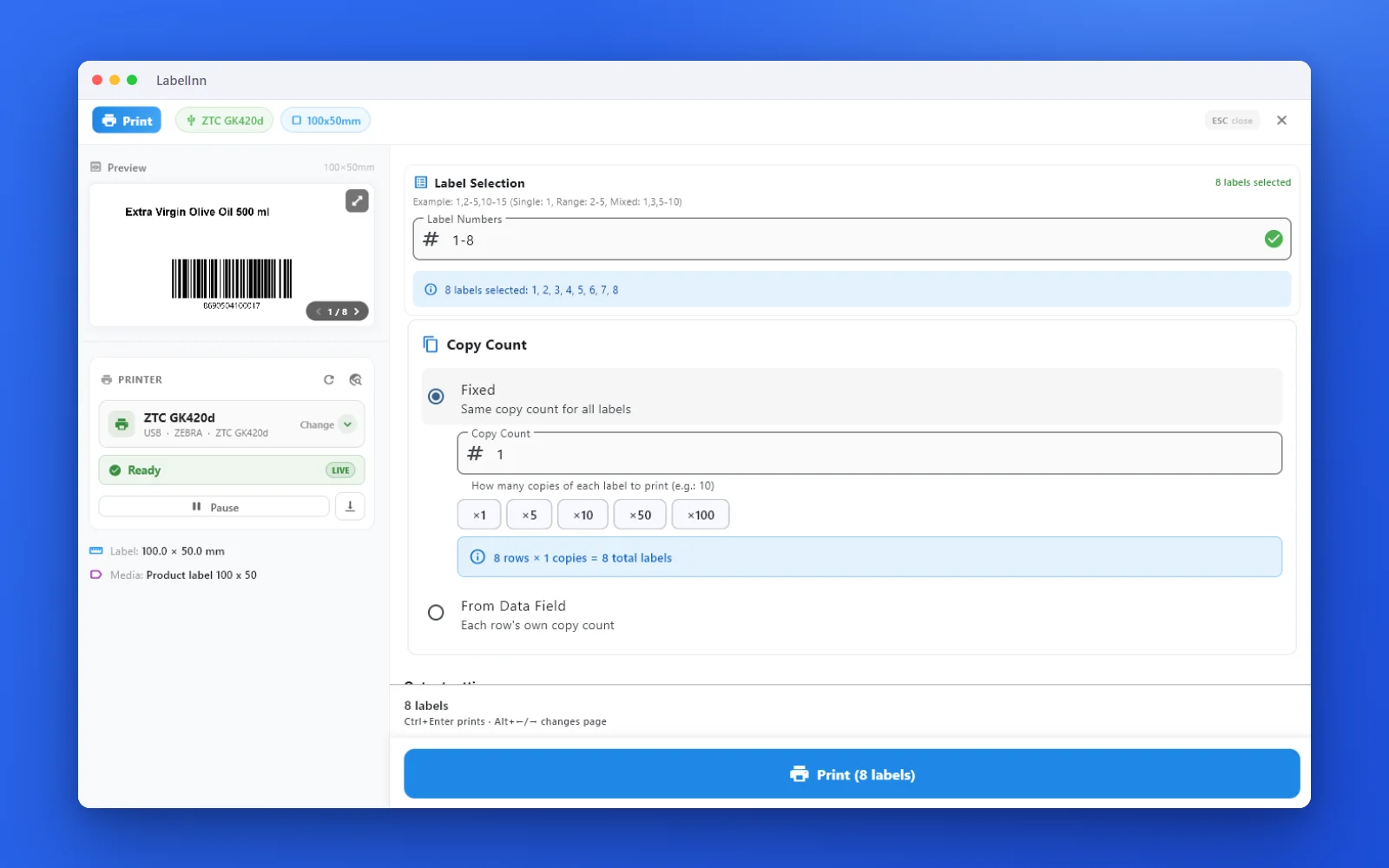
Näet tarran, tulostimen tilan ja kopiomäärän ennen tulostusta.
01
Kenelle tämä on
Varasto-, tuotanto- ja verkkokauppatiimit, joiden tuote-, tilaus- tai erätiedot ovat jo taulukkolaskennassa ja jotka kirjoittavat ne tällä hetkellä uudelleen tarran suunnitteluohjelmaan.
02
Vaihe vaiheelta
- Luo tai avaa tarrapohja ja aseta tarvitsemasi kentät — teksti, viivakoodi, QR, RFID.
- Lisää työkirjasi tietolähteeksi ja valitse taulukko ja otsikkorivi.
- Vedä sarake kullekin kentälle tai valitse sarake kentän tietolähdevalikosta.
- Esikatsele rivi riviltä vahvistaaksesi yhdistämisen, tulosta sitten alue tai koko taulukko.
Kokeile omilla tiedoillasi — rekisteröityminen aloittaa 14 päivän Pro-kokeilun, ei luottokorttia. Tämän jälkeen ominaisuus vaatii Starter-tilauksen hintaan $7.99/kk. Lataa nyt → | Katso hinnat →
03
Mitä voit tehdä
- Yksi tarra per rivi koko taulukosta tai valitulta rivialueelta.
- Sarakkeet voivat ohjata viivakoodin sisältöä, joten EAN-13-, Code 128-, GS1-128- ja QR-arvot tulevat suoraan datastasi.
- Sekalaiset lähteet yhdessä tarrassa: jotkut kentät taulukosta, toiset staattisia, sarjallisia tai päivämääräpohjaisia.
- Laskurit ja sarjanumerot voivat jatkua erän yli sen sijaan, että ne alkaisivat alusta jokaisella rivillä.
- Jokainen tulostettu rivi voidaan tallentaa tulostushistoriaan myöhempää uudelleentulostusta tai auditointia varten.
04
Tekniset tiedot
| Hyväksytyt muodot | .xlsx, .xlsm, .xls, .xlsb |
|---|---|
| Missä tiedosto säilyy | On your computer — the workbook is read locally |
| Rivien käyttäytyminen | One label per row, in sheet order |
| Sidos | Any column to any text, barcode, QR or RFID field |
| Uudelleenluku | Changed files are re-read and re-verified by content hash |
| Paketti | Starter and above; 14-day Pro trial on signup |
05
Rajoitukset ja rehelliset varaukset
- Kaavat luetaan laskettuina arvoina; LabelInn ei laske työkirjaa uudelleen.
- Yhdistetyt otsikkosolut tulee tasoittaa ennen tuontia, jotta sarakkeiden nimet ratkeavat puhtaasti.
- Excel-sidos vaatii Starter-paketin tai korkeamman. Rekisteröityminen aloittaa 14 päivän Pro-kokeilun, jotta voit testata sitä omalla työkirjallasi ensin.
06
Usein kysytyt kysymykset
07
Mitä olemme vahvistaneet
The capability is implemented in the LabelInn codebase and the referenced source file names the exact format, engine, port or endpoint described on this page.
lib/providers/data_manager.dart — file picker accepts xlsx, xlsm, xls, xlsb, csv
MIKÄ TAHANSA TULOSTIN
Suunnittele, yhdistä datasi ja tulosta jo omistamallasi tulostimella.
Zebra, TSC, Toshiba, Epson ja muut — USB:llä, verkossa tai Bluetoothilla, ilman ajuria.
Kysymyksiä
Voinko tulostaa tarroja Excelistä ilman tulostinajurin asennusta?
Kyllä lämpötulostimille, joita LabelInn ohjaa natiivisti ZPL-, TSPL- tai TPCL-kielellä — se lähettää tulostinkomennot suoraan USB:n tai TCP:n kautta. Mallit, jotka tarjoavat vain käyttöjärjestelmän ajuripolun, käyttävät sitä ajuria.
Ladataanko Excel-tiedosto minnekään?
Ei. Työkirja luetaan omalla tietokoneellasi. Vain tarramalli ja tulostustietue poistuvat koneelta, ja vain jos olet kirjautunut sellaiseen pakettiin, joka synkronoi ne.
Kuinka monta riviä voin tulostaa yhdessä erässä?
Suunnittelijassa ei ole kiinteää rivikattoa. Käytännön rajat tulevat tulostimesta ja tarran koosta, joten aloita pienellä alueella varmistaaksesi kohdistuksen ennen koko taulukon tulostamista.
Liittyvät sivut
Tulosta Excel-tietosi tulostimella, joka sinulla jo on
Tämä ominaisuus toimii Starter-tilauksella — $7.99/kk tai $79.90/vuosi (maksa 10 kuukautta, käytä 12). Rekisteröityminen aloittaa 14 päivän Pro-kokeilun, joten voit liittää oman Excel-tietosi ja tulostaa oikean etiketin ennen kuin maksat mitään. · 14 päivän Pro-kokeilu rekisteröityessä · Ei luottokorttia vaadita · Windows, macOS, Android, Web