स्टार्टर — $7.99/MO / साइनअप पर 14-दिन का PRO परीक्षण
एक्सेल फ़ाइल से लेबल प्रिंट करें
एक्सेल कॉलम को लेबल फ़ील्ड से बांधें और ज़ेबरा, टीएससी या एप्सन थर्मल प्रिंटर पर प्रति पंक्ति एक लेबल प्रिंट करें। विंडोज़ और मैकओएस। स्टार्टर प्लान.
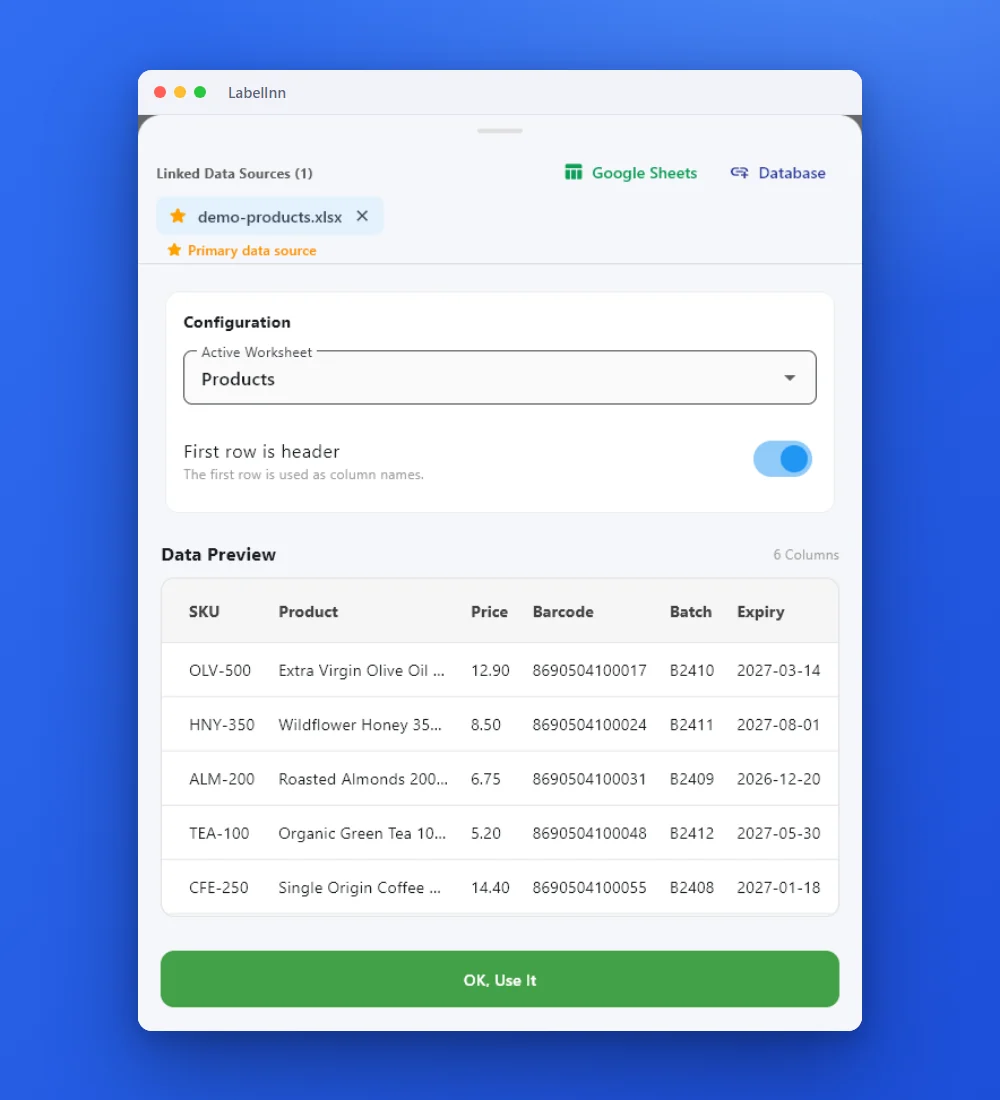
यह कैसे काम करता है
डेटा से प्रिंट किए गए लेबल तक तीन स्क्रीन।
न कॉपी-पेस्ट, न टेम्पलेट खोजने की झंझट। हर रिकॉर्ड के लिए यही प्रवाह दोहराया जाता है।
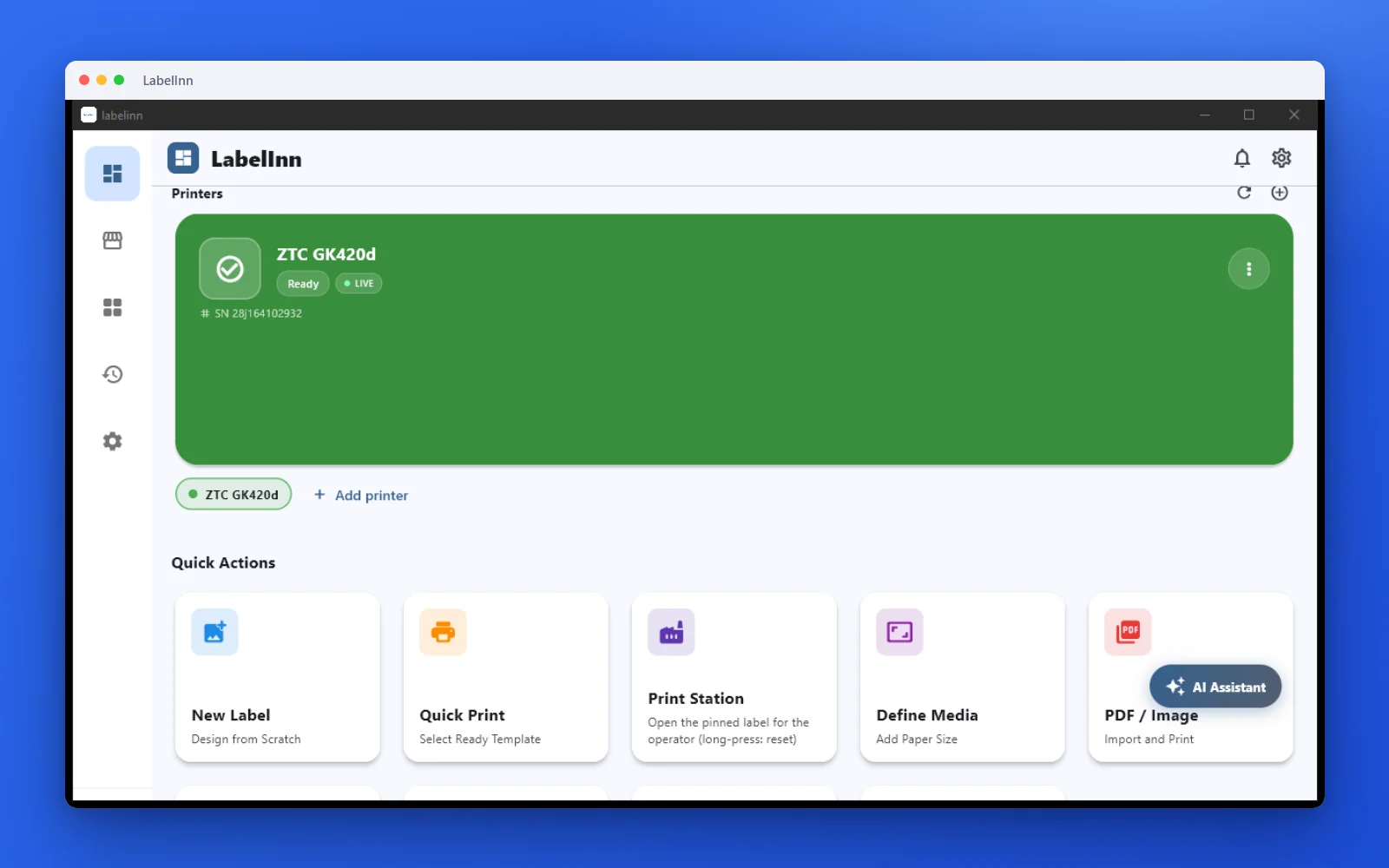
प्रिंटर की स्थिति, त्वरित कार्य और हाल का काम एक ही जगह।
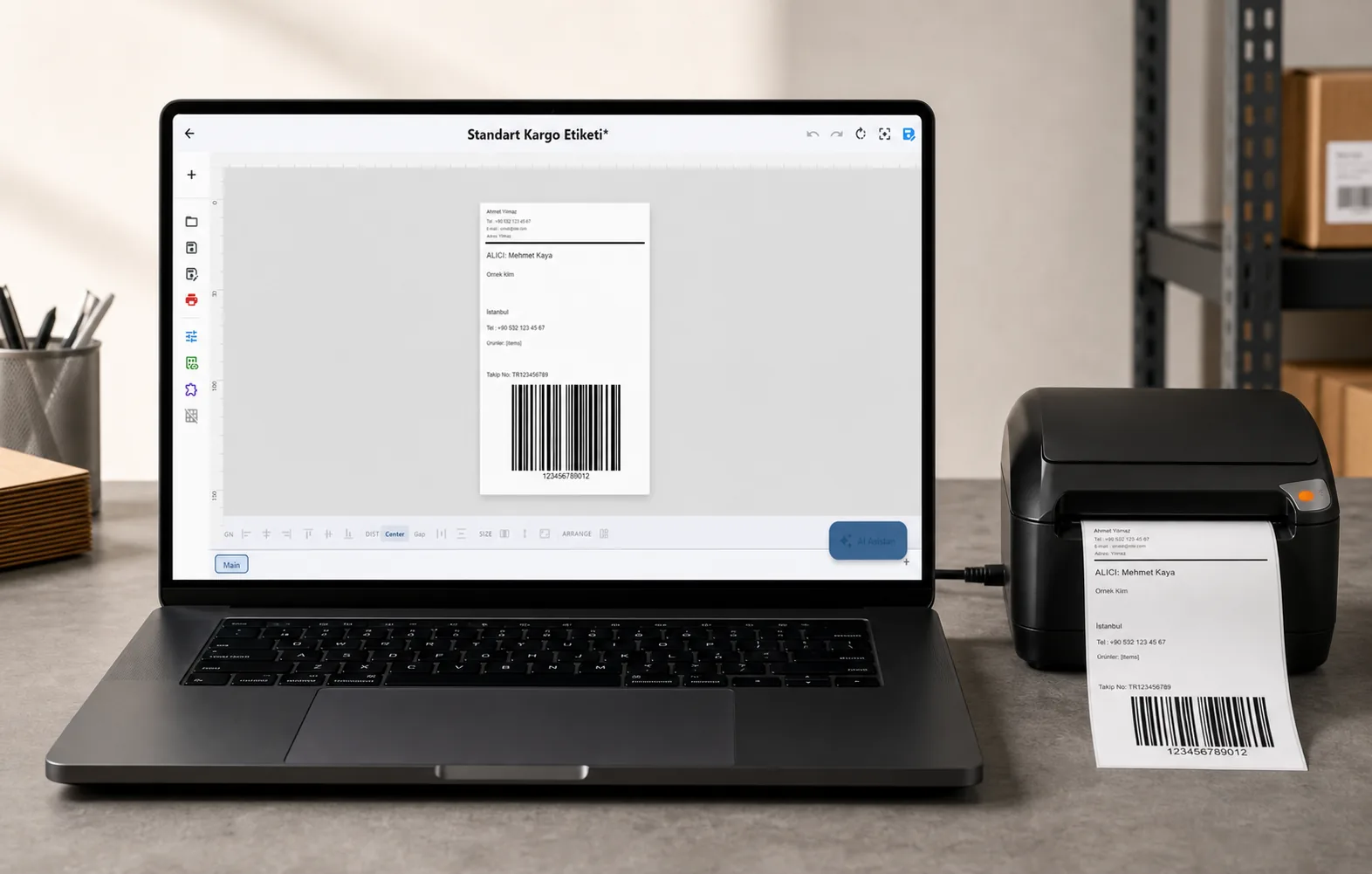
असली मीडिया आकार पर टेक्स्ट, बारकोड, QR और छवियाँ रखें।
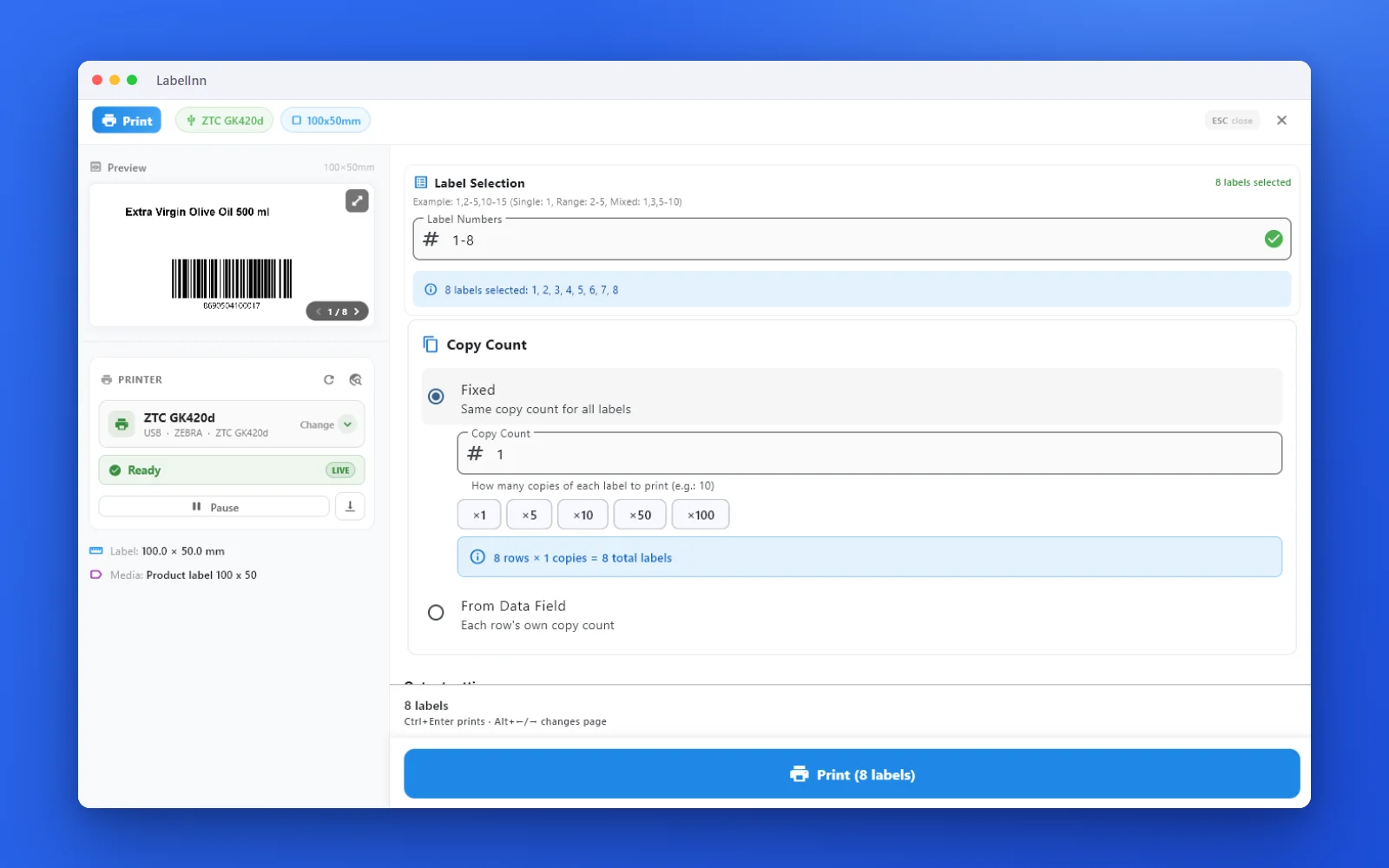
प्रिंट से पहले लेबल, प्रिंटर की स्थिति और प्रतियों की संख्या देखें।
01
यह किसके लिए है
वेयरहाउस, उत्पादन और ई-कॉमर्स टीमें जिनका उत्पाद, ऑर्डर या बैच डेटा पहले से स्प्रेडशीट में है और जो वर्तमान में इसे लेबल डिज़ाइनर में फिर से टाइप करती हैं।
02
चरण दर चरण
- लेबल टेम्पलेट बनाएं या खोलें और आवश्यक फ़ील्ड रखें — टेक्स्ट, बारकोड, क्यूआर, आरएफआईडी।
- अपनी वर्कबुक को डेटा स्रोत के रूप में जोड़ें और शीट और हेडर पंक्ति चुनें।
- प्रत्येक फ़ील्ड पर कॉलम खींचें, या फ़ील्ड के डेटा-स्रोत ड्रॉपडाउन से कॉलम चुनें।
- मैपिंग की पुष्टि के लिए पंक्ति दर पंक्ति पूर्वावलोकन करें, फिर रेंज या पूरी शीट प्रिंट करें।
अपने डेटा के साथ आज़माएं — साइन अप करने से 14-दिन Pro परीक्षण शुरू होता है, कोई क्रेडिट कार्ड नहीं। उसके बाद इस सुविधा के लिए स्टार्टर की आवश्यकता है $7.99/माह। अभी डाउनलोड करें → | मूल्य देखें →
03
आप क्या कर सकते हैं
- पूरी शीट पर प्रति पंक्ति एक लेबल, या चयनित पंक्ति रेंज।
- कॉलम बारकोड सामग्री चला सकते हैं, इसलिए EAN-13, Code 128, GS1-128 और QR मान सीधे आपके डेटा से आते हैं।
- एक लेबल पर मिश्रित स्रोत: कुछ फ़ील्ड शीट से, अन्य स्थिर, क्रमबद्ध या दिनांक-आधारित।
- काउंटर और सीरियल नंबर बैच में जारी रह सकते हैं, प्रति पंक्ति पुनः आरंभ नहीं होते।
- प्रत्येक मुद्रित पंक्ति को बाद में पुनर्मुद्रण या ऑडिट के लिए प्रिंट इतिहास में कैप्चर किया जा सकता है।
04
तकनीकी विवरण
| स्वीकृत प्रारूप | .xlsx, .xlsm, .xls, .xlsb |
|---|---|
| फ़ाइल कहाँ रहती है | On your computer — the workbook is read locally |
| पंक्ति व्यवहार | One label per row, in sheet order |
| बाइंडिंग | Any column to any text, barcode, QR or RFID field |
| पुनः पढ़ना | Changed files are re-read and re-verified by content hash |
| योजना | Starter and above; 14-day Pro trial on signup |
05
सीमाएँ और ईमानदार चेतावनी
- सूत्र उनके गणना किए गए मानों के रूप में पढ़े जाते हैं; LabelInn वर्कबुक की पुनर्गणना नहीं करता।
- आयात से पहले मर्ज किए गए हेडर सेल को समतल किया जाना चाहिए ताकि कॉलम नाम स्पष्ट रूप से हल हों।
- एक्सेल बाइंडिंग के लिए स्टार्टर प्लान या उच्चतर की आवश्यकता है। साइन अप करने से 14-दिन का प्रो ट्रायल शुरू होता है ताकि आप पहले अपनी वर्कबुक के साथ इसका परीक्षण कर सकें।
06
अक्सर पूछे जाने वाले प्रश्न
07
हमने क्या जाँचा
The capability is implemented in the LabelInn codebase and the referenced source file names the exact format, engine, port or endpoint described on this page.
lib/providers/data_manager.dart — file picker accepts xlsx, xlsm, xls, xlsb, csv
कोई भी प्रिंटर
डिज़ाइन करें, अपना डेटा जोड़ें और अपने मौजूदा प्रिंटर पर प्रिंट करें।
Zebra, TSC, Toshiba, Epson और अन्य — USB, नेटवर्क या ब्लूटूथ से, बिना ड्राइवर इंस्टॉल किए।
प्रश्न
क्या मैं प्रिंटर ड्राइवर स्थापित किए बिना एक्सेल से लेबल प्रिंट कर सकता हूं?
थर्मल मॉडल के लिए हाँ जिन्हें LabelInn ZPL, TSPL या TPCL पर मूल रूप से चलाता है — यह USB या TCP पर सीधे प्रिंटर कमांड भेजता है। जो मॉडल केवल ऑपरेटिंग-सिस्टम ड्राइवर पथ प्रदर्शित करते हैं, वे उस ड्राइवर का उपयोग करते हैं।
क्या एक्सेल फ़ाइल कहीं अपलोड होती है?
नहीं। वर्कबुक आपके अपने कंप्यूटर पर पढ़ी जाती है। केवल लेबल डिज़ाइन और प्रिंट रिकॉर्ड मशीन छोड़ते हैं, और केवल यदि आप किसी ऐसे प्लान में साइन इन हैं जो उन्हें सिंक करता है।
मैं एक बैच में कितनी पंक्तियाँ प्रिंट कर सकता हूं?
डिज़ाइनर में कोई निश्चित पंक्ति सीमा नहीं है। व्यावहारिक सीमाएँ प्रिंटर और लेबल आकार से आती हैं, इसलिए पूरी शीट चलाने से पहले संरेखण की पुष्टि के लिए छोटी रेंज से शुरू करें।
संबंधित पृष्ठ
अपने Excel डेटा को अपने पास मौजूद प्रिंटर पर प्रिंट करें
यह सुविधा स्टार्टर पर चलती है — $7.99/माह, या $79.90/वर्ष (10 महीने के लिए भुगतान करें, 12 उपयोग करें)। साइन अप करने से 14-दिन Pro परीक्षण शुरू होता है, इसलिए आप कुछ भी भुगतान करने से पहले अपना Excel डेटा बांध सकते हैं और एक वास्तविक लेबल प्रिंट कर सकते हैं। · साइन अप पर 14-दिन Pro परीक्षण · कोई क्रेडिट कार्ड आवश्यक नहीं · Windows, macOS, Android, Web