STARTER — $7.99/MO / 14-NAPOS PRO PRÓBAIDŐSZAK REGISZTRÁCIÓKOR
Címkék nyomtatása Excel-fájlból
Kösd az Excel-oszlopokat címkemezőkhöz, és nyomtass egy címkét soronként Zebra, TSC vagy Epson hőnyomtatóra. Windows és macOS.
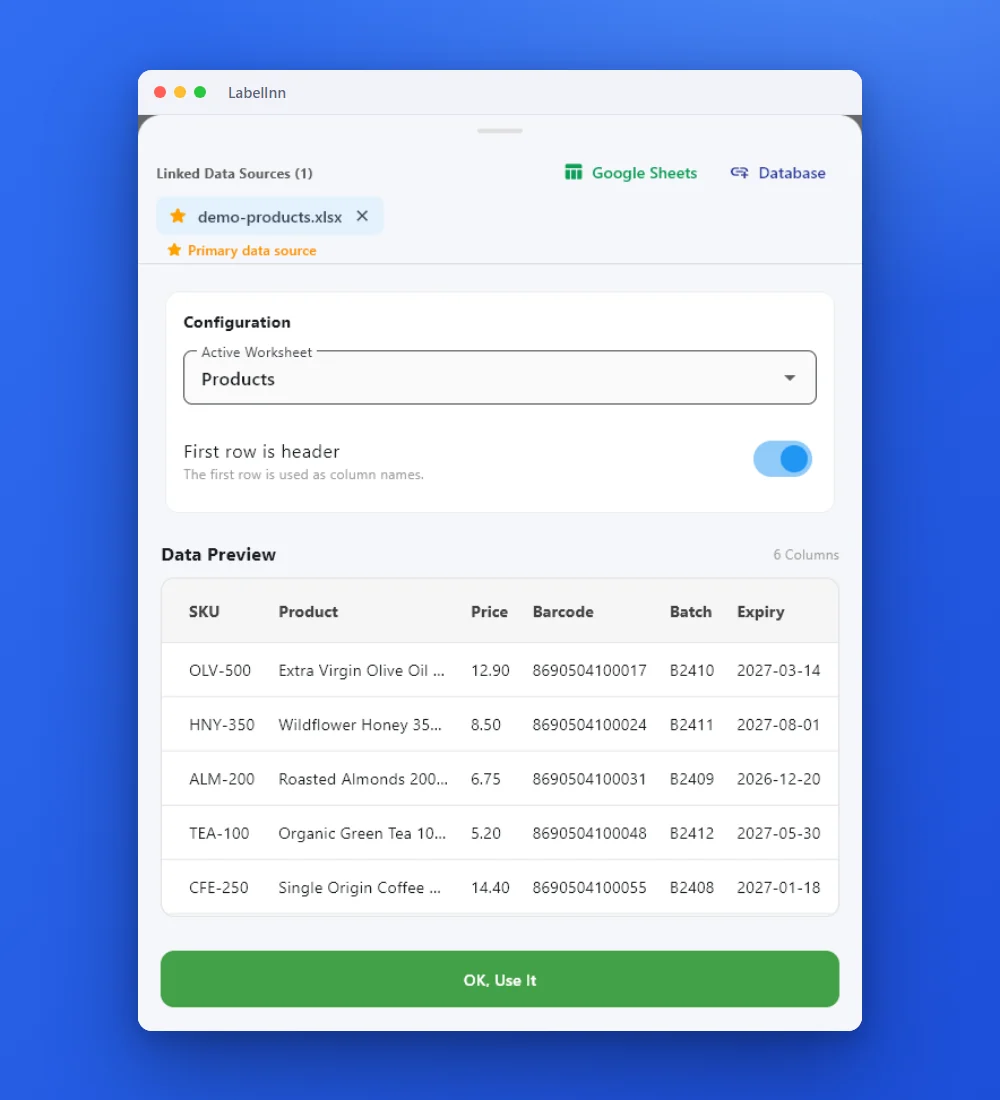
HOGYAN MŰKÖDIK
Három képernyő az adattól a kinyomtatott címkéig.
Nincs másolgatás, nincs sablonkeresés. Ugyanez a folyamat ismétlődik minden rekordnál.
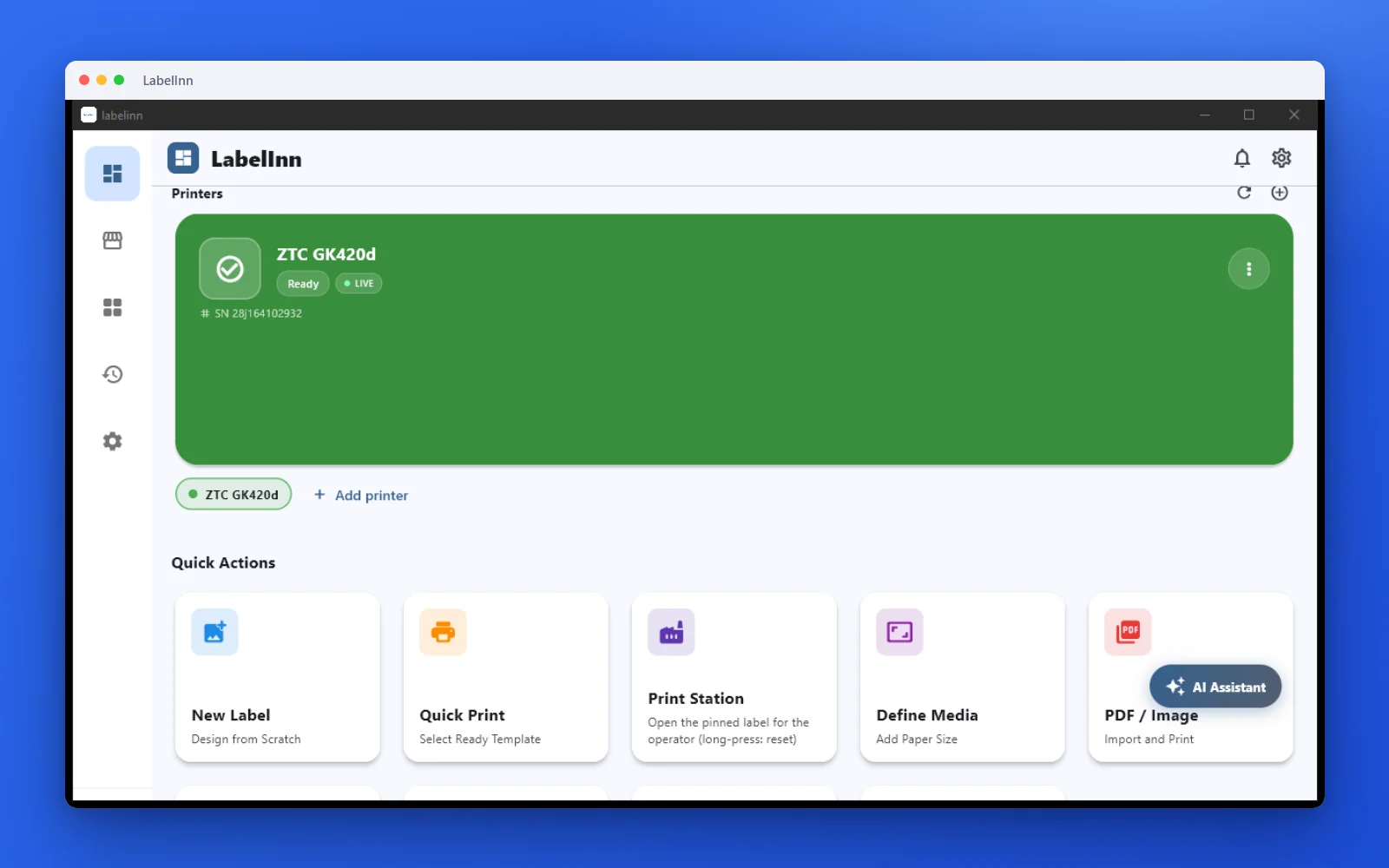
Nyomtatóállapot, gyorsműveletek és legutóbbi munkák egy helyen.
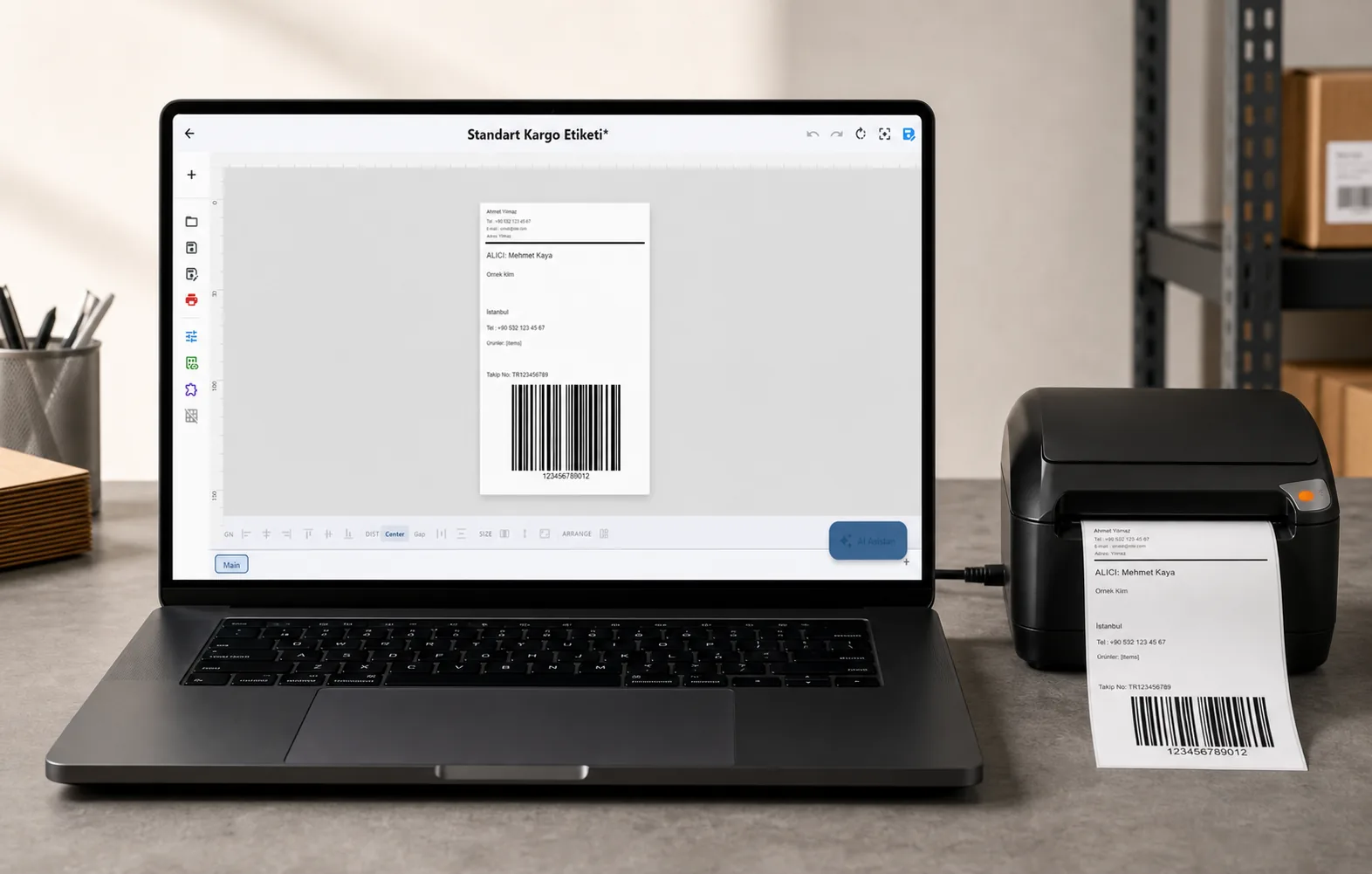
Szöveg, vonalkód, QR és kép a valós médiaméreten.
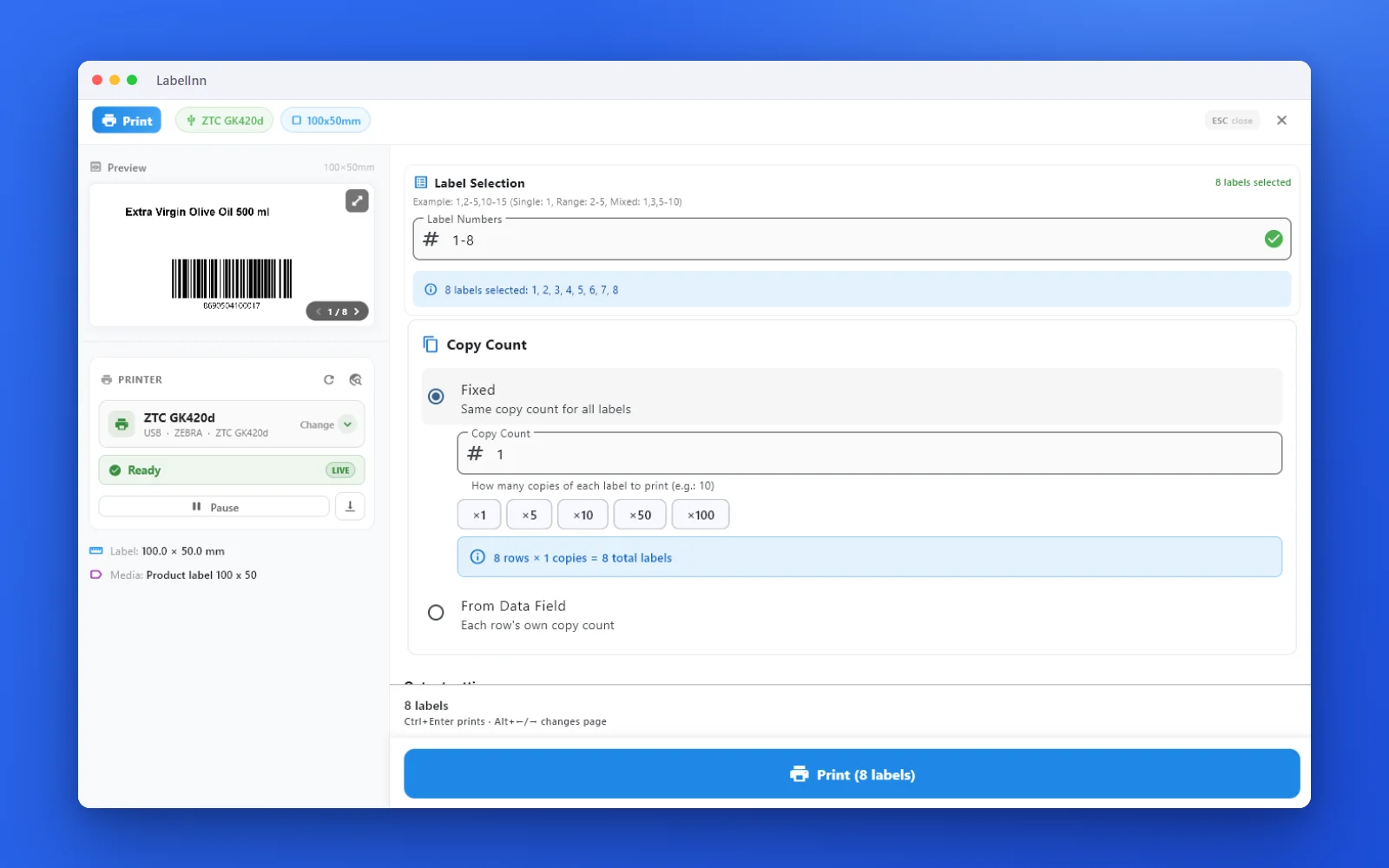
Nyomtatás előtt látja a címkét, a nyomtató állapotát és a példányszámot.
01
Kinek szól
Raktári, gyártási és e-kereskedelmi csapatok, amelyek termék-, rendelés- vagy tételadatai már táblázatban vannak, és jelenleg átgépelik azokat egy címketervezőbe.
02
Lépésről lépésre
- Hozz létre vagy nyiss meg egy címkesablont, és helyezd el a szükséges mezőket — szöveg, vonalkód, QR, RFID.
- Add hozzá a munkafüzetet adatforrásként, és válaszd ki a lapot és a fejlécsort.
- Húzd az oszlopot minden mezőre, vagy válaszd ki az oszlopot a mező adatforrás legördülő menüjéből.
- Ellenőrizd soronként az előnézetben a hozzárendelést, majd nyomtasd ki a tartományt vagy a teljes lapot.
Próbálja ki saját adataival — a regisztráció 14 napos Pro próbaidőszakot indít, hitelkártya nélkül. Ezután ez a funkció Starter csomagot igényel $7.99/hó áron. Letöltés most → | Árak megtekintése →
03
Mit tudsz csinálni
- Egy címke soronként a teljes lapon, vagy egy kiválasztott sorsorozaton.
- Az oszlopok vezérelhetik a vonalkód tartalmát, így az EAN-13, Code 128, GS1-128 és QR értékek közvetlenül az adataidból származnak.
- Vegyes források egy címkén: egyes mezők a lapról, mások statikusak, sorszámozottak vagy dátumalapúak.
- A számlálók és sorszámok folytatódhatnak egy kötegen belül, nem pedig soronként újraindulnak.
- Minden kinyomtatott sor rögzíthető a nyomtatási előzményekben későbbi újranyomtatáshoz vagy auditáláshoz.
04
Technikai részletek
| Elfogadott formátumok | .xlsx, .xlsm, .xls, .xlsb |
|---|---|
| Hol marad a fájl | On your computer — the workbook is read locally |
| Sorok viselkedése | One label per row, in sheet order |
| Kötés | Any column to any text, barcode, QR or RFID field |
| Újraolvasás | Changed files are re-read and re-verified by content hash |
| Csomag | Starter and above; 14-day Pro trial on signup |
05
Korlátok és őszinte megjegyzések
- A képletek számított értékként olvasódnak be; a LabelInn nem számolja újra a munkafüzetet.
- Az összevont fejléc cellákat importálás előtt érdemes szétválasztani, hogy az oszlopnevek tisztán feloldódjanak.
- Az Excel-kötéshez Starter csomag vagy magasabb szükséges. A regisztráció 14 napos Pro próbaidőszakot indít, így először saját munkafüzettel tesztelheti.
06
Gyakran ismételt kérdések
07
Mit ellenőriztünk
The capability is implemented in the LabelInn codebase and the referenced source file names the exact format, engine, port or endpoint described on this page.
lib/providers/data_manager.dart — file picker accepts xlsx, xlsm, xls, xlsb, csv
BÁRMELY NYOMTATÓ
Tervezze meg, kösse össze az adatait, és nyomtasson a meglévő nyomtatóján.
Zebra, TSC, Toshiba, Epson és mások — USB-n, hálózaton vagy Bluetooth-on, illesztőprogram nélkül.
Kérdések
Nyomtathatok címkéket Excelből nyomtató-illesztőprogram telepítése nélkül?
Igen, a termikus modelleknél a LabelInn natívan vezérli a nyomtatót ZPL, TSPL vagy TPCL protokollon – közvetlenül USB-n vagy TCP-n keresztül küldi a parancsokat. Azok a modellek, amelyek csak operációs rendszer szintű illesztőprogramot támogatnak, azt használják.
Az Excel fájl feltöltésre kerül bárhová?
Nem. A munkafüzet a saját számítógépén kerül feldolgozásra. Csak a címketervezés és a nyomtatási rekord hagyja el a gépet, és csak akkor, ha be van jelentkezve egy olyan csomagba, amely szinkronizálja azokat.
Hány sort nyomtathatok egy kötegben?
A tervezőben nincs rögzített sorlimit. A gyakorlati korlátok a nyomtatótól és a címkemérettől függenek, ezért kezdje egy kis tartománnyal az igazítás ellenőrzéséhez, mielőtt a teljes lapot kinyomtatja.
Kapcsolódó oldalak
Nyomtassa a(z) Excel adatait a már meglévő nyomtatójára
Ez a funkció a Starter csomagon fut — $7.99/hó, vagy $79.90/év (10 hónapot fizet, 12-t használ). A regisztráció 14 napos Pro próbaverziót indít, így a saját Excel adatait kötheti össze, és valódi címkét nyomtathat, mielőtt bármit fizetne. · 14 napos Pro próbaverzió regisztrációkor · Nincs szükség bankkártyára · Windows, macOS, Android, Web