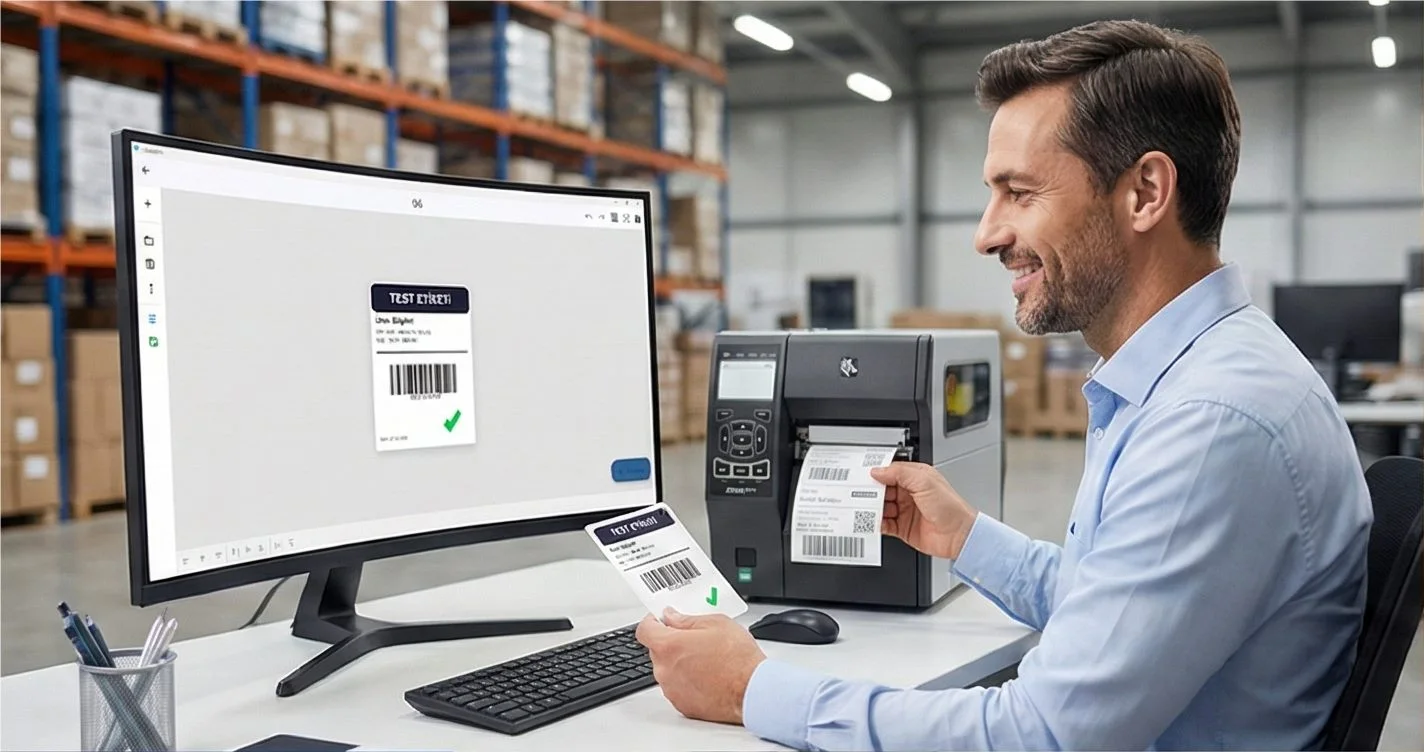
仕組み
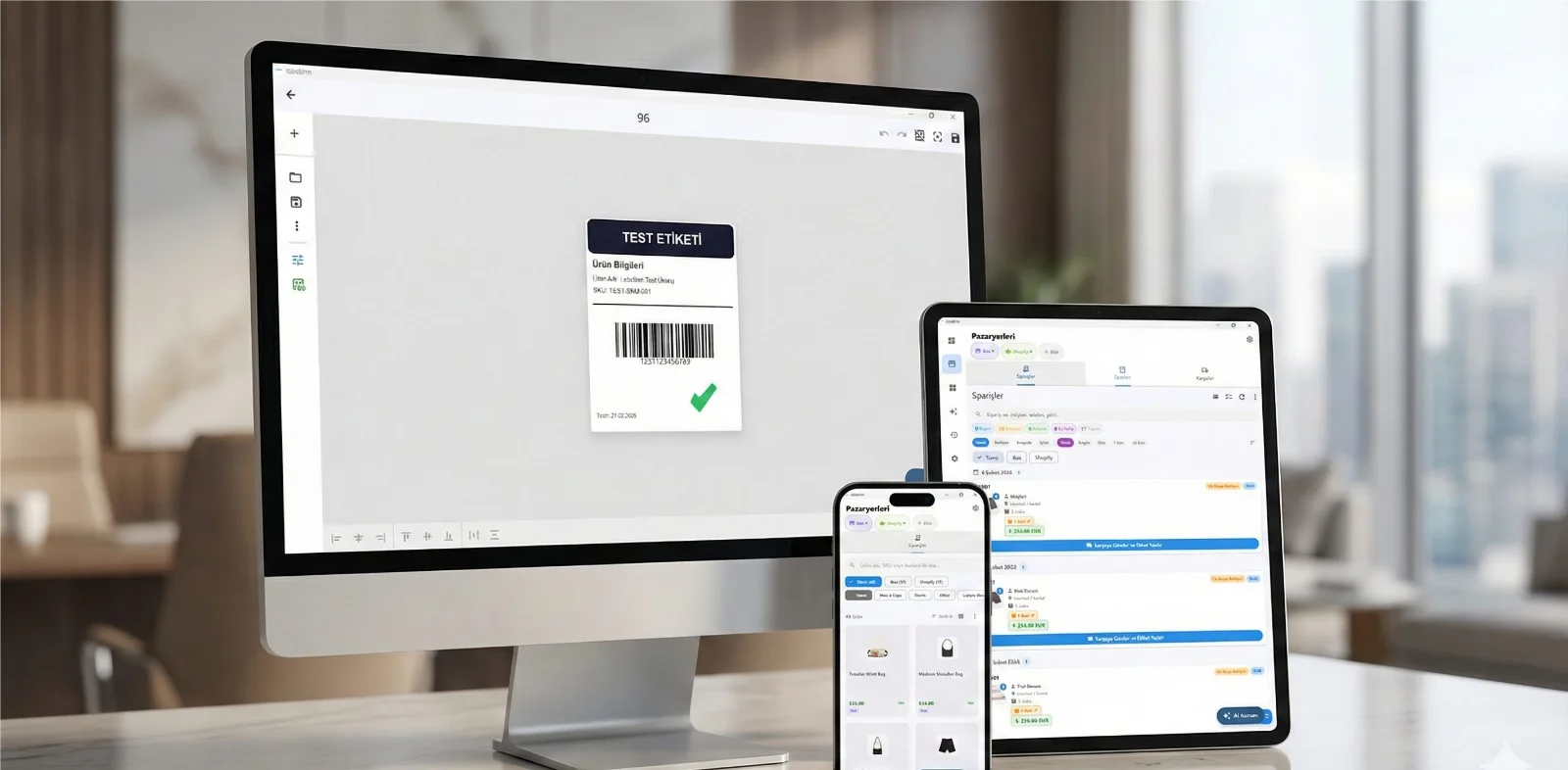
データから印刷ラベルまで、3つの画面。
コピー&ペーストも、テンプレート探しも不要。同じ流れをレコードごとに繰り返します。
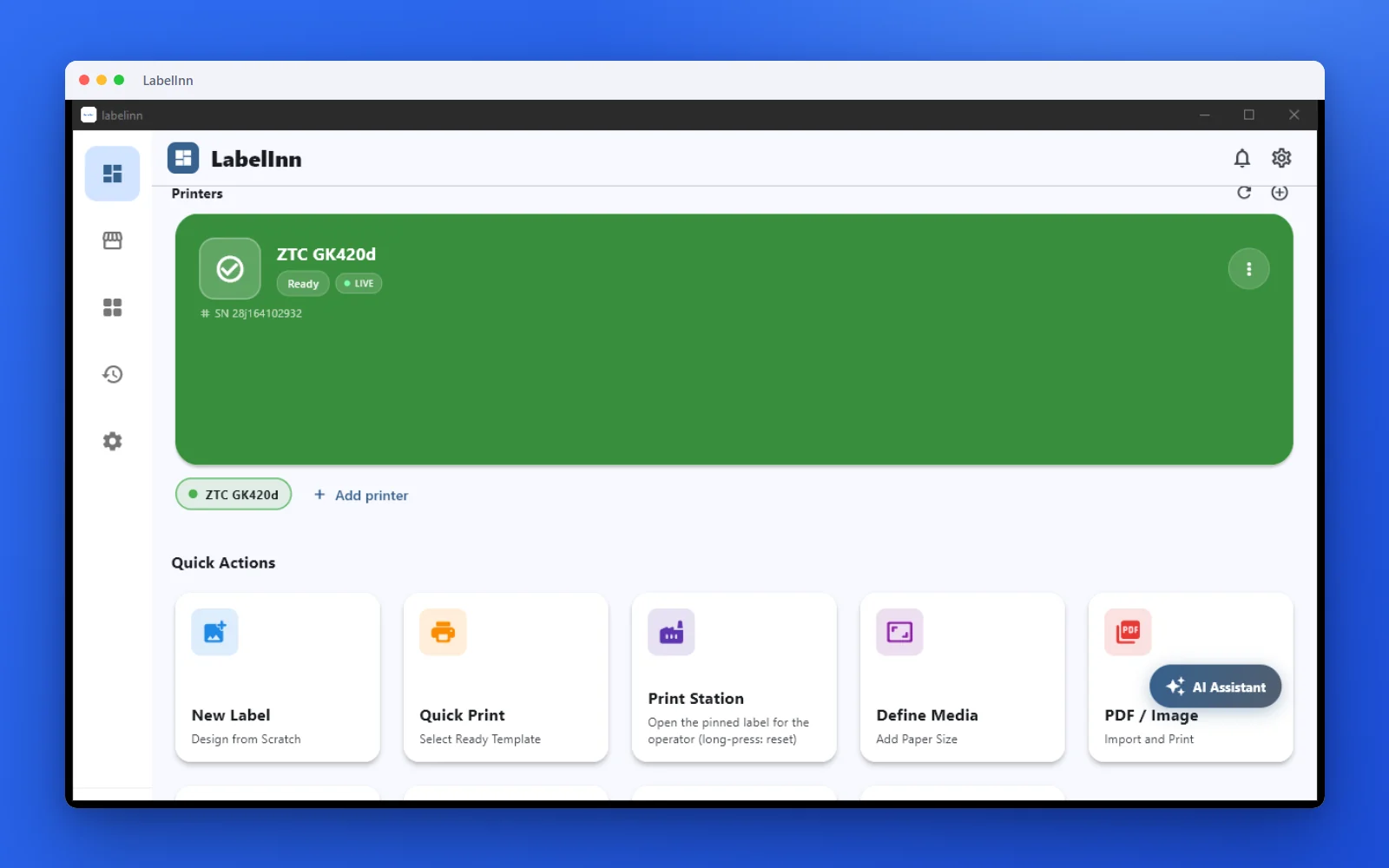
プリンターの状態、クイック操作、最近の作業を一か所に。
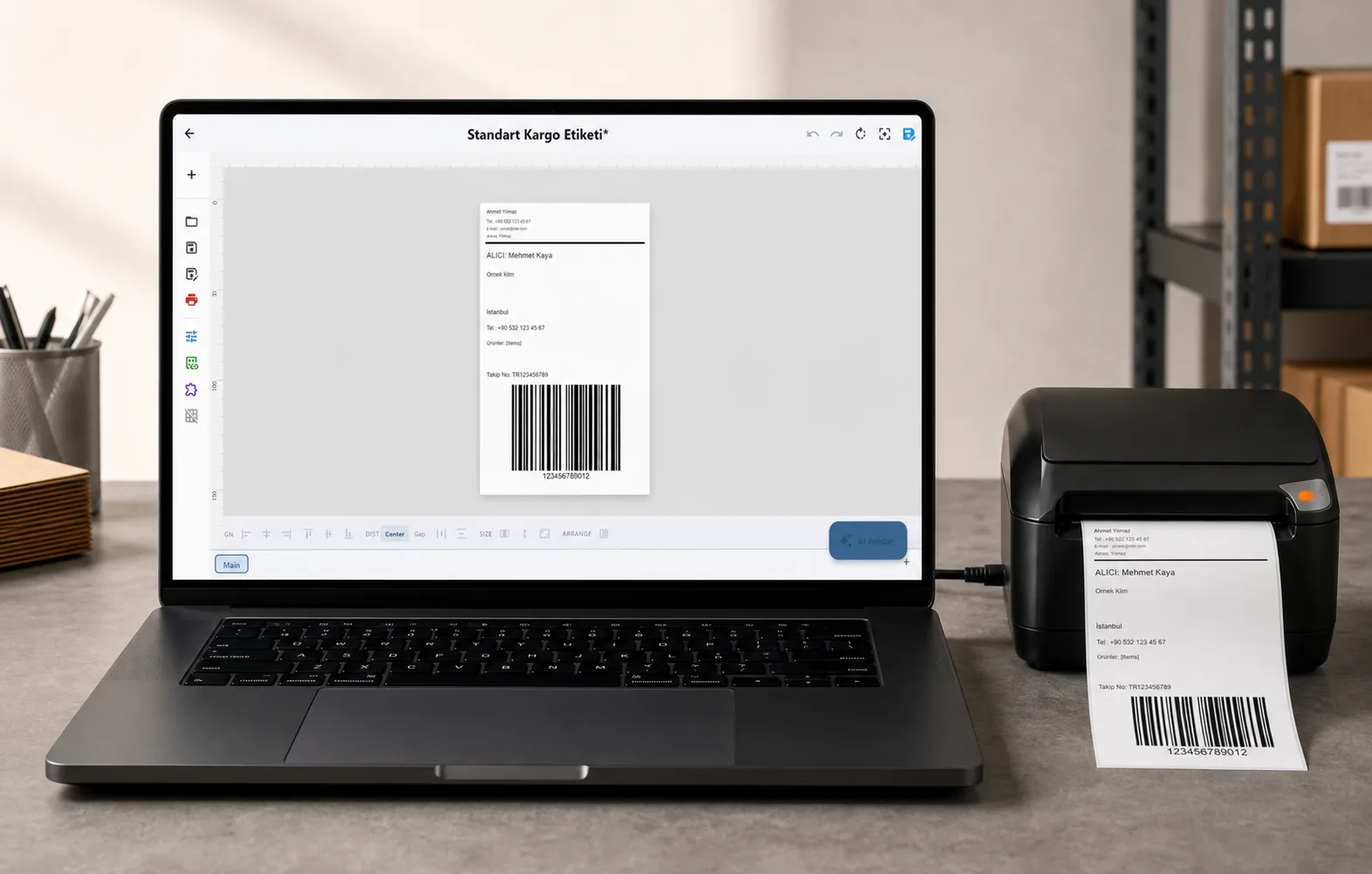
実際の用紙サイズの上に、テキスト、バーコード、QR、画像を配置します。
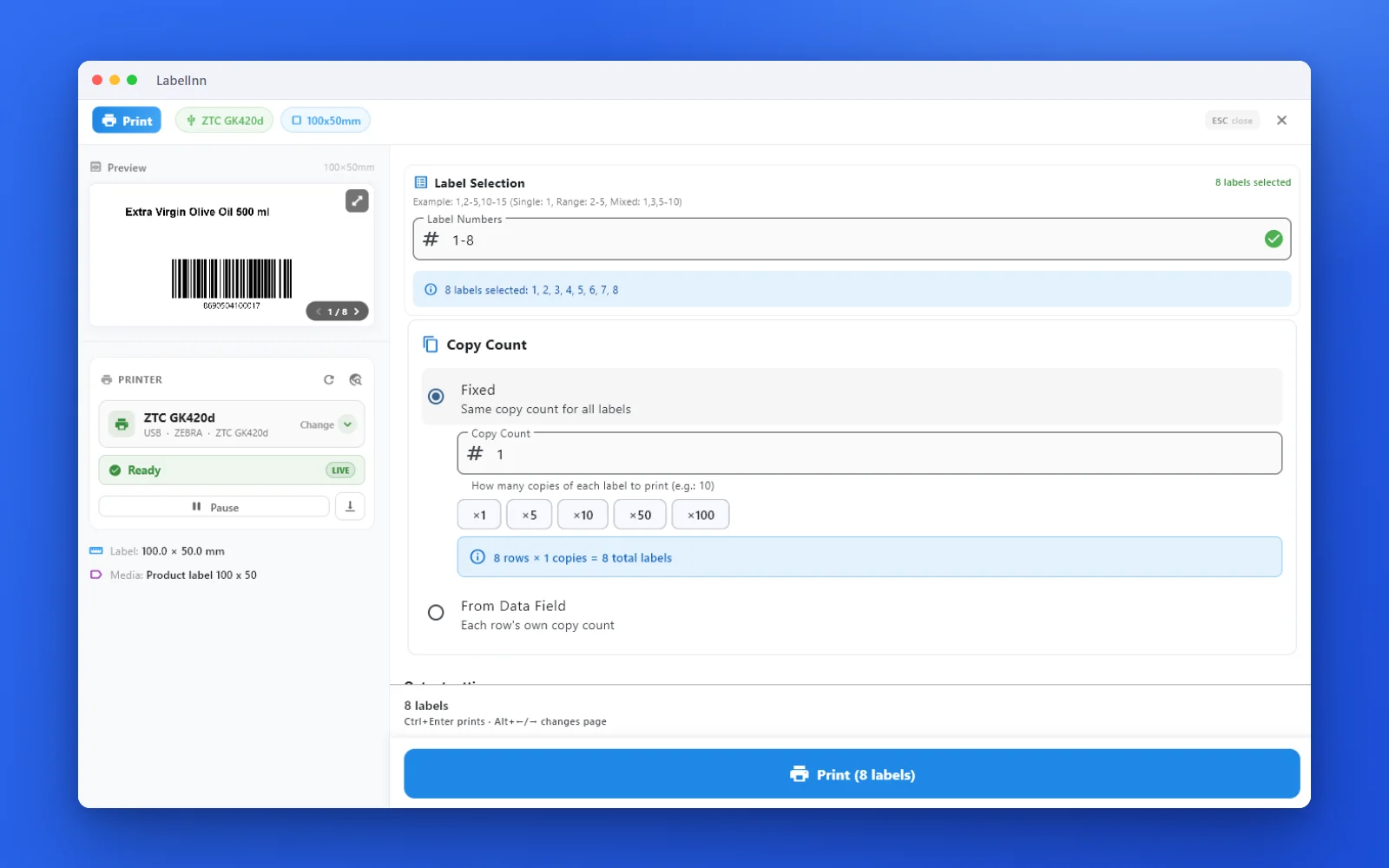
印刷前にラベル、プリンターの状態、部数を確認できます。
01
使い方
- シンボロジーを選択します。最小X寸法はシンボロジーによって異なります。
- プリンターの解像度を選択します。
- スナップされたX寸法がGS1の最小値を満たすまで倍率を調整します。
02
必要な場面
- バーコードが画面ではスキャンできるのに、印刷されたラベルでは失敗する場合。
- 小さなラベルに収めるためにシンボルを縮小し、どこまで縮小できるかを知る必要がある場合。
- シンボルの両側の空白が十分に広いか確認する場合。
03
よくある質問
どのプリンターでも
デザインし、データをつなぎ、お持ちのプリンターで印刷。
Zebra、TSC、Toshiba、Epsonなど — USB、ネットワーク、Bluetoothで、ドライバのインストールは不要です。
質問
X寸法とは何ですか?
最も細いバーまたはスペースの幅です。線形シンボルの他のすべての幅はその倍数であるため、シンボル全体のサイズを決定します。
なぜ整数のドットにスナップするのですか?
サーマルプリントヘッドは整数のドットしか配置できないため、プリンターはX寸法を丸めます。203 dpiでは1ドットは約0.125 mmで、小さなサイズでは大きなステップになります。
クワイエットゾーンが狭すぎるとどうなりますか?
スキャナーはシンボルを見つけるために、最初のバーの前と最後のバーの後に明確なスペースを必要とします。少なすぎると、バー自体が完璧でも読み取りが不安定になります。
関連計算機
実際のラベルで試す
計算機は一度に1つの数値を求めます。LabelInnは同じ計算をデザイン全体、スプレッドシート全体、印刷ジョブ全体に適用し、ドライバなしでプリンタに送信します。 · 無料 · 登録不要 · ブラウザで動作