EU RED / LINK-OS 7.4.2+ / EMEA
Uw nieuwe Zebra-printer heeft geen standaardwachtwoord
Zebra-printers in Europa hebben sinds augustus 2025 geen standaardwachtwoord. Waarom die van u niet op het netwerk verschijnt en welke installatie dat oplost.
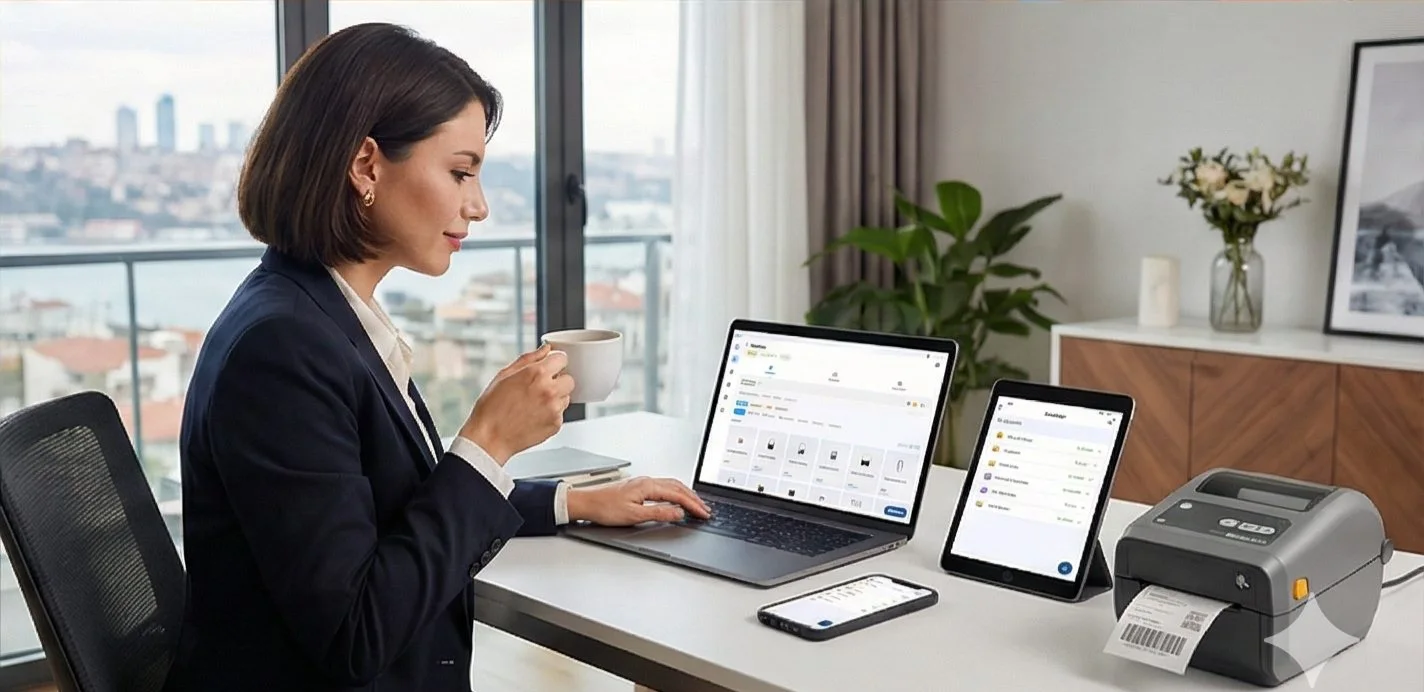
HOE HET WERKT
Drie schermen van data naar gedrukt etiket.
Geen kopiëren en plakken, geen sjablonen zoeken. Dezelfde stroom herhaalt zich voor elk record.
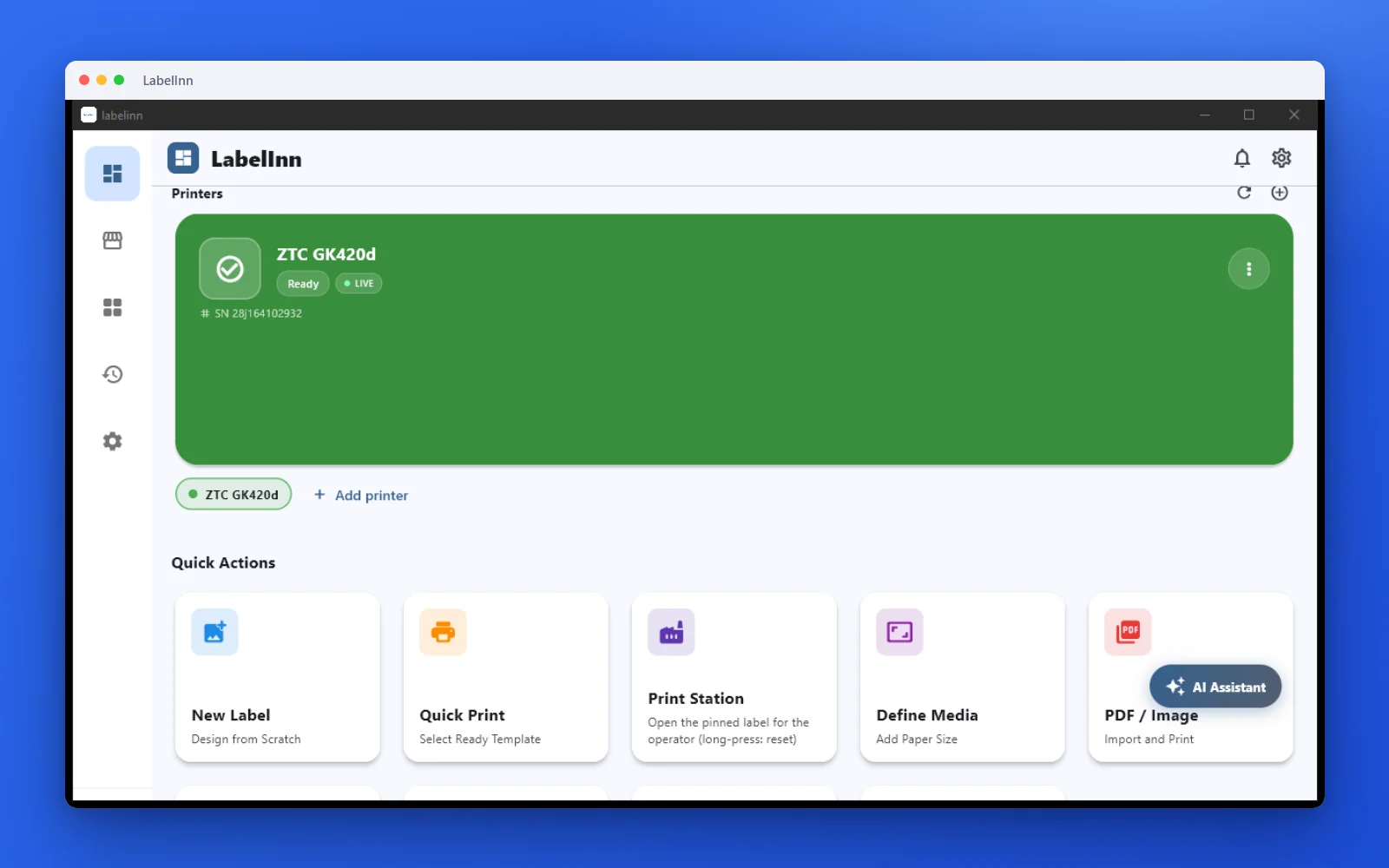
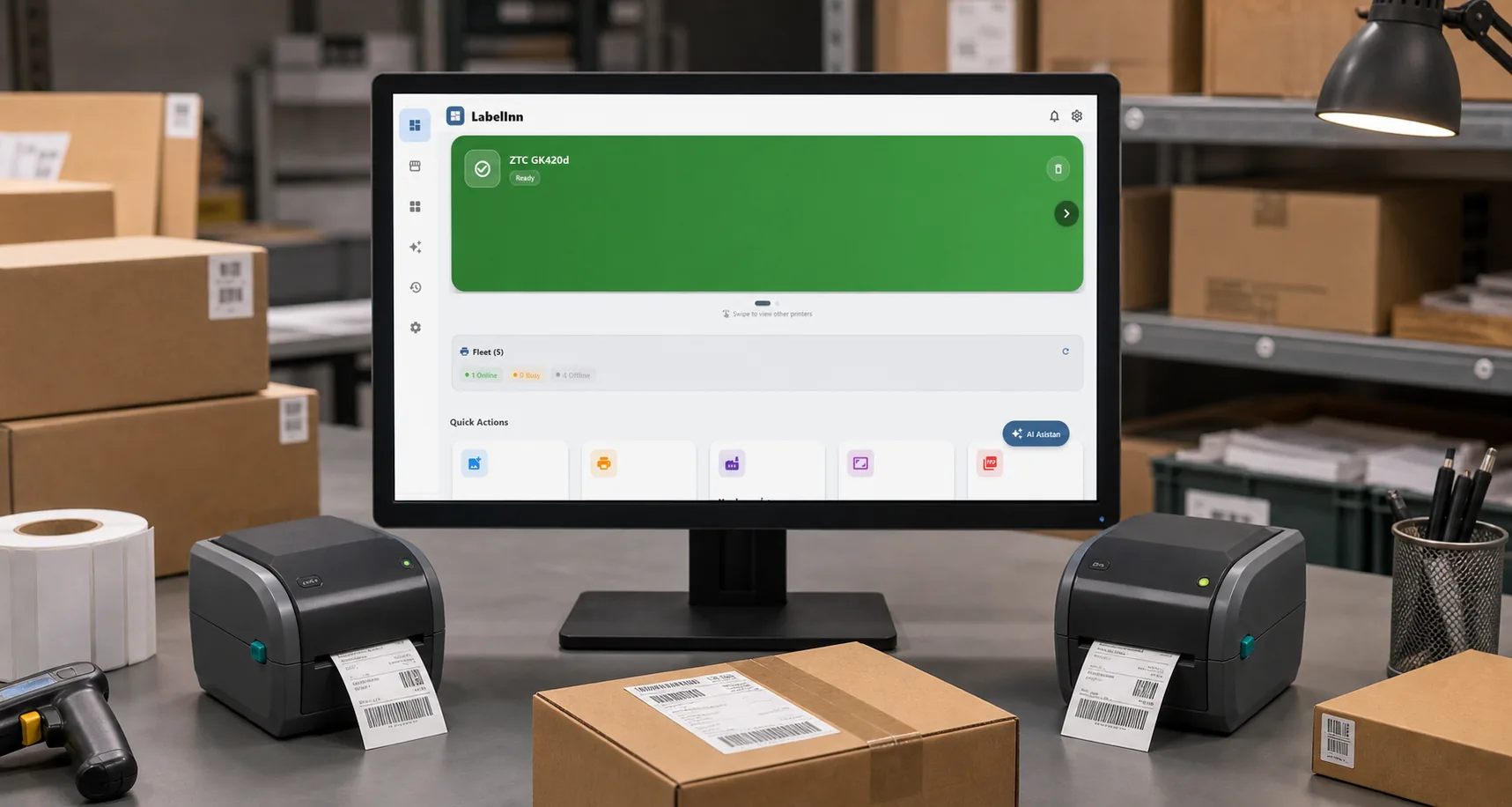
Printerstatus, snelle acties en recent werk op één plek.
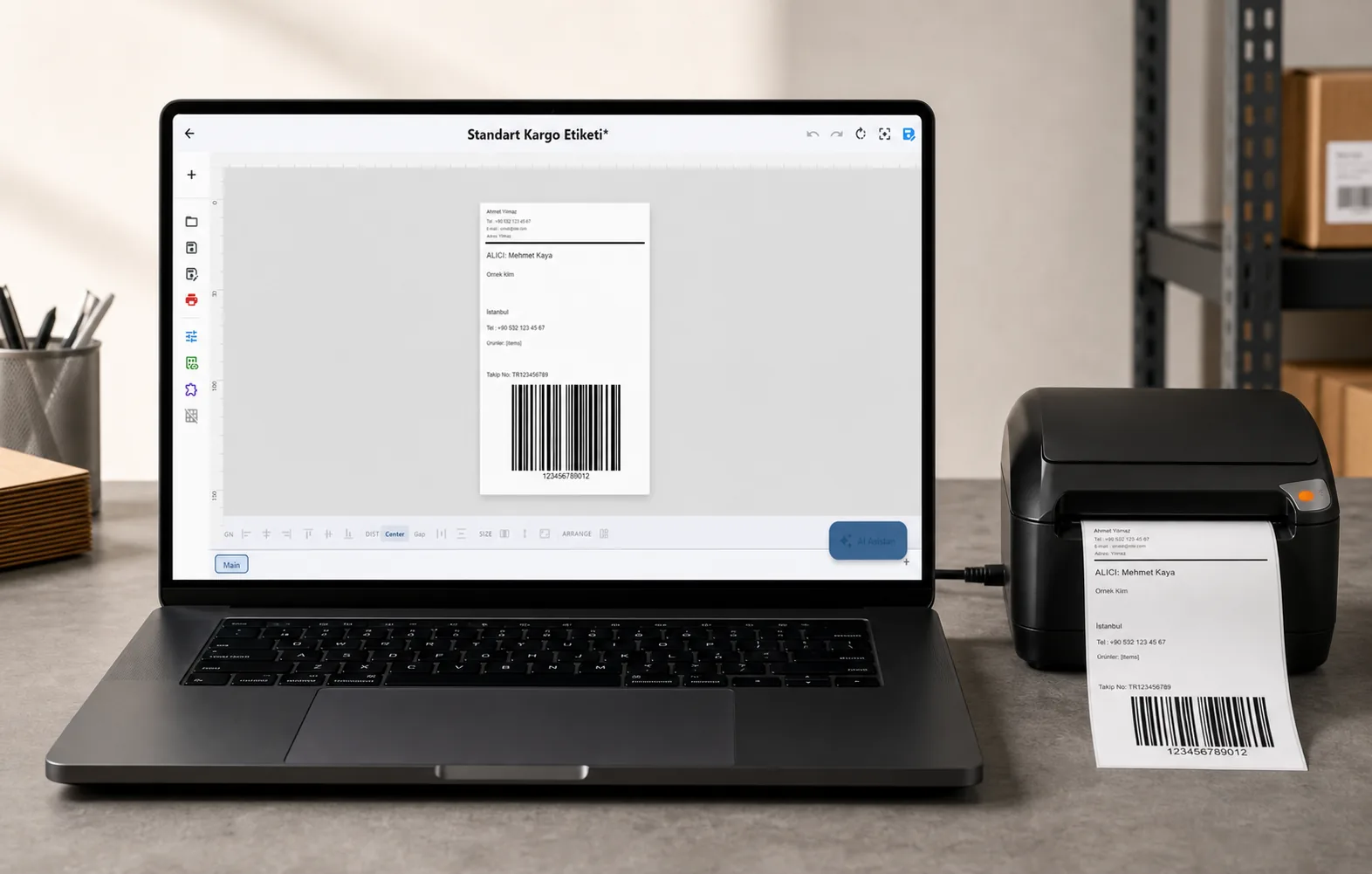
Tekst, barcodes, QR en afbeeldingen op het echte mediaformaat.
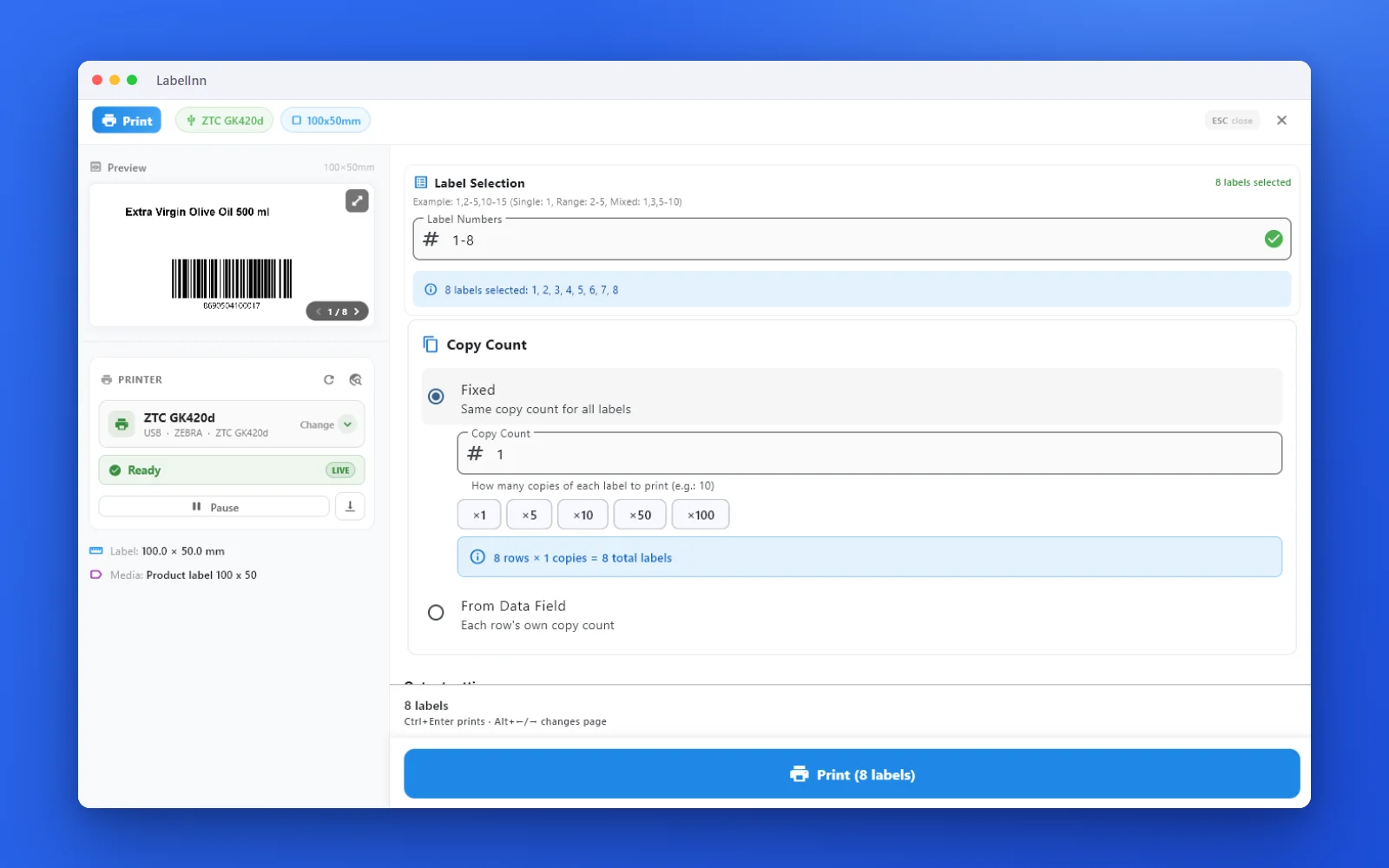
Zie het etiket, de printerstatus en het aantal kopieën voordat er wordt geprint.
01
Het korte antwoord
Er is geen universeel standaardwachtwoord. Zebra-printers die vanaf 1 augustus 2025 in Europa, het Midden-Oosten en Afrika op de markt komen, worden geleverd met Protected Mode aan, en het beheerderswachtwoord maakt u zelf aan tijdens de eerste installatie.
Het wachtwoord moet minstens 14 tekens lang zijn. Zebra kan het niet herstellen en er is geen reset die de toegang zonder dat wachtwoord terugbrengt. Leg het dus vast op een plek waar uw team er over een jaar nog bij kan.
Op oudere Zebra-printers gebruikten de webpagina’s een leeg of eenvoudig beheerderswachtwoord. Is uw printer van vóór augustus 2025 en draaide die al op uw netwerk, dan verandert er niets voor u.
02
Zo weet u dat dit uw probleem is
- De printer print prima via USB, maar etikettensoftware kan er niet op printen via het netwerk.
- Hij heeft een IP-adres en reageert zelfs op een ping, maar een verbinding met poort 9100 wordt geweigerd.
- De webpagina van de printer opent niet in de browser.
- Een netwerkscan toont hem niet — of toont hem wel, waarna verbinden mislukt.
- Het bedieningspaneel vraagt om een pincode die u nooit hebt gekregen.
Dit heeft één oorzaak, en die ligt niet bij uw netwerk: de printer heeft een IP-adres gekregen, maar de raw-printpoort en de webpagina’s staan uit in de firmware.
03
Wat er uit staat als de printer de fabriek verlaat
In deze staat komt elk EU RED-apparaat aan — Zebra noemt het Advanced Security Mode. Niets hiervan is een defect, en niets ervan is alleen via het bedieningspaneel te wijzigen.
| Raw printen (TCP 9100) | Uit — hierdoor kan er niets op printen |
|---|---|
| Webpagina’s van de printer (HTTP/HTTPS) | Uit |
| Wifi (WLAN) | Uit |
| FTP, SNMP, LPD, POP3, SMTP | Uit |
| USB-mirror, ZBI, firmware-download | Uit |
| Ethernet, printerdetectie, IPPS | Aan — daarom krijgt hij wél een IP-adres |
| Bluetooth | Aan, op minimaal beveiligingsniveau 2 |
| Printen via USB | Werkt — dit is uw ingang |
| Protected Mode | Aan, nog zonder ingesteld wachtwoord |
Installeren met Zebra Nucleus Connector
04
Waar LabelInn van pas komt
LabelInn herkent deze situatie in plaats van stilletjes niets te vinden. Sluit u een Zebra aan via USB, dan leest LabelInn de identiteit van de printer uit en vraagt alleen-lezen of de raw-poort aanstaat. Staat die uit, dan verschijnt de printer met het label „Installatie vereist" en een uitleg — u hoeft niet te concluderen dat de scan stuk is.
De printer blijft ondertussen gewoon bruikbaar via USB. U kunt dus vandaag printen en de netwerkinstallatie doen wanneer het u uitkomt.
Zodra de printer is ingesteld en geregistreerd, kan het scherm Printerbeveiliging in LabelInn EU RED-instellingen op een hele vloot toepassen vanaf één plek: verouderde diensten uitzetten, een beheerderswachtwoord en een pincode voor het bedieningspaneel afdwingen, en vastleggen wat wanneer op welke printer is toegepast. Dat logboek is precies wat de verordening u vraagt te kunnen laten zien.
De eerste installatie zelf doet u vandaag met het hulpmiddel van Zebra. LabelInn signaleert de vergrendelde printer en beheert hem daarna.
05
Als u vastloopt
De installatie kost vijf minuten, maar het zijn vijf minuten die u per printer maar één keer krijgt — het wachtwoord is niet te herstellen. Komt iets op uw scherm niet overeen met deze uitleg, stuur ons dan een bericht op WhatsApp vóórdat u het toepast, dan lopen we het samen door.
06
Veelgestelde vragen
ELKE PRINTER
Ontwerp het, koppel je data, print op de printer die je al hebt.
Zebra, TSC, Toshiba, Epson en meer — via USB, netwerk of Bluetooth, zonder driver.
Questions
Wat is het standaardwachtwoord van een Zebra-printer?
Voor printers die vanaf augustus 2025 in Europa worden verkocht is er geen — u maakt het aan tijdens de installatie en het moet minstens 14 tekens lang zijn. Het schrappen van universele standaardwachtwoorden is een van de concrete eisen van de verordening.
Ik ben het Protected Mode-wachtwoord vergeten. Hoe reset ik het?
Dat kan niet. Zebra biedt geen herstelroute, en dat is bewust: een achterdeur van de fabrikant zou de eis onderuithalen. Behandel het wachtwoord als servertoegang en bewaar het in uw wachtwoordmanager.
Geldt dit ook voor printers die ik al heb?
Nee. De regels gelden voor apparatuur die vanaf 1 augustus 2025 op de markt wordt gebracht. Een printer die al op uw netwerk draait, blijft precies zo werken.
Waarom verschijnt mijn printer niet in een netwerkscan?
Omdat raw printen via TCP uitstaat in de firmware. Geen enkele scanner kan een printer vinden die niet luistert — dat ligt niet aan de software die u gebruikt.
Moet ik FTP en SNMP weer aanzetten?
Vrijwel zeker niet. Voor normaal etiketprinten zijn raw printen en de webpagina’s genoeg. FTP en SNMP v1 sturen inloggegevens in leesbare tekst en staan niet voor niets uit; zet ze alleen aan als een specifiek systeem dat vereist.
Is dit alleen Zebra?
Nee. De richtlijn geldt voor elk draadloos netwerkapparaat, dus Brother, Honeywell, SATO, TSC, Bixolon en Epson leveren gelijkwaardig gedrag. Elke fabrikant gebruikt zijn eigen hulpmiddel en eigen woorden, maar het patroon is hetzelfde: geen standaardwachtwoord, diensten uit tot een beheerder ze inschakelt.
Om welke verordening gaat het precies?
Gedelegeerde Verordening (EU) 2022/30, die de cyberbeveiligingsartikelen 3.3 (d), (e) en (f) van de radioapparatuurrichtlijn in werking heeft gesteld. Sinds 1 augustus 2025 is die verplicht, met conformiteit via de EN 18031-normen.
Etikettensoftware die u vertelt wat uw printer doet
LabelInn is software voor etiketontwerp en -druk op Windows, macOS en Android. Begin gratis en voeg printers toe wanneer u er klaar voor bent. · Vindt USB- en netwerkprinters · Markeert printers die nog ingesteld moeten worden · EU RED-instellingen voor de hele vloot met logboek · Werkt offline