STARTER — $7.99/MO / TESTE PRO DE 14 DIAS AO SE INSCREVER
Imprimir rótulos de um arquivo Excel
Ligue colunas do Excel a campos de rótulo e imprima um rótulo por linha em impressoras térmicas Zebra, TSC ou Epson. Windows e macOS.
COMO FUNCIONA
Três telas, dos dados à etiqueta impressa.
Sem copiar e colar, sem procurar modelos. O mesmo fluxo se repete para cada registro.
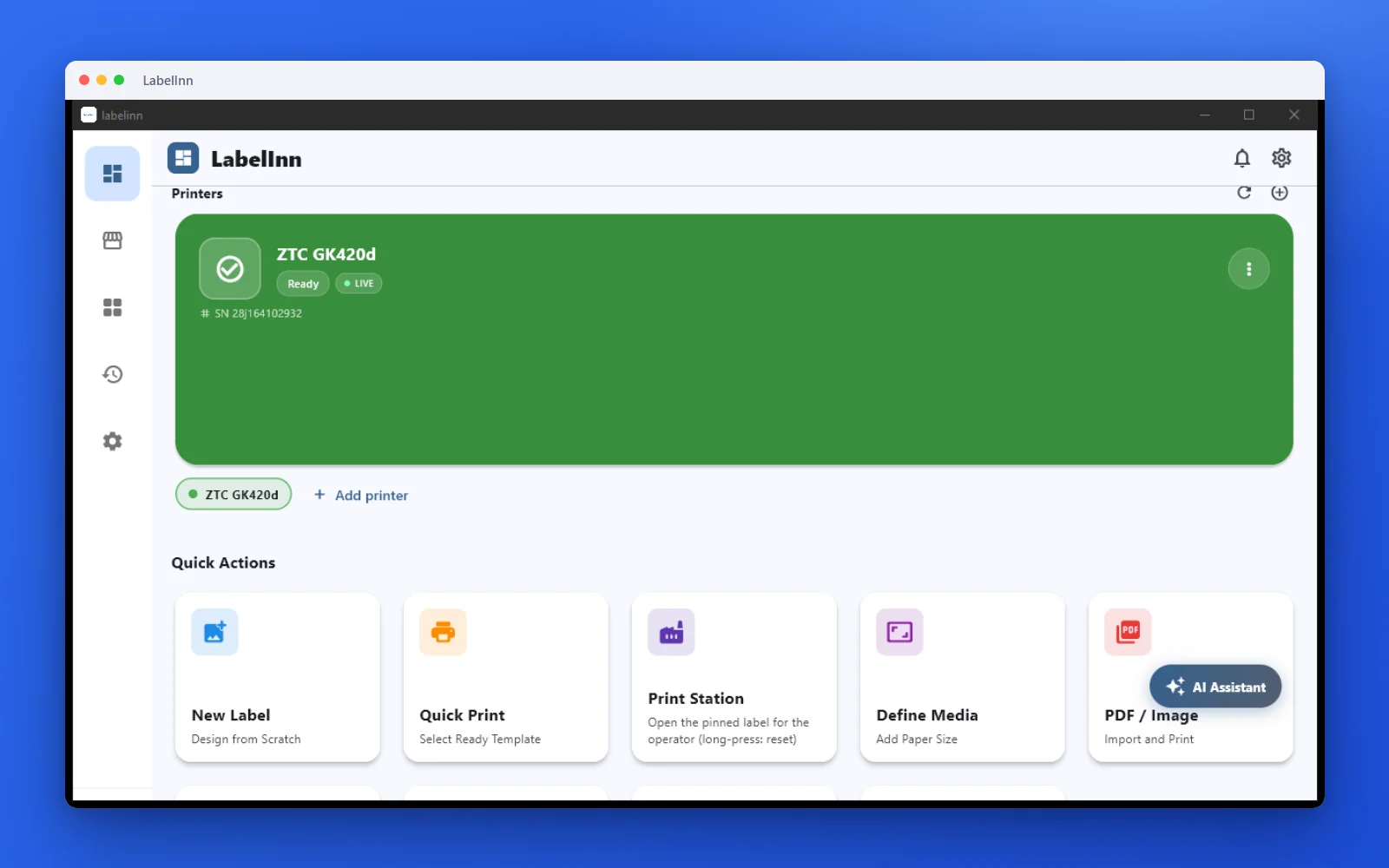
Status da impressora, ações rápidas e trabalhos recentes em um só lugar.
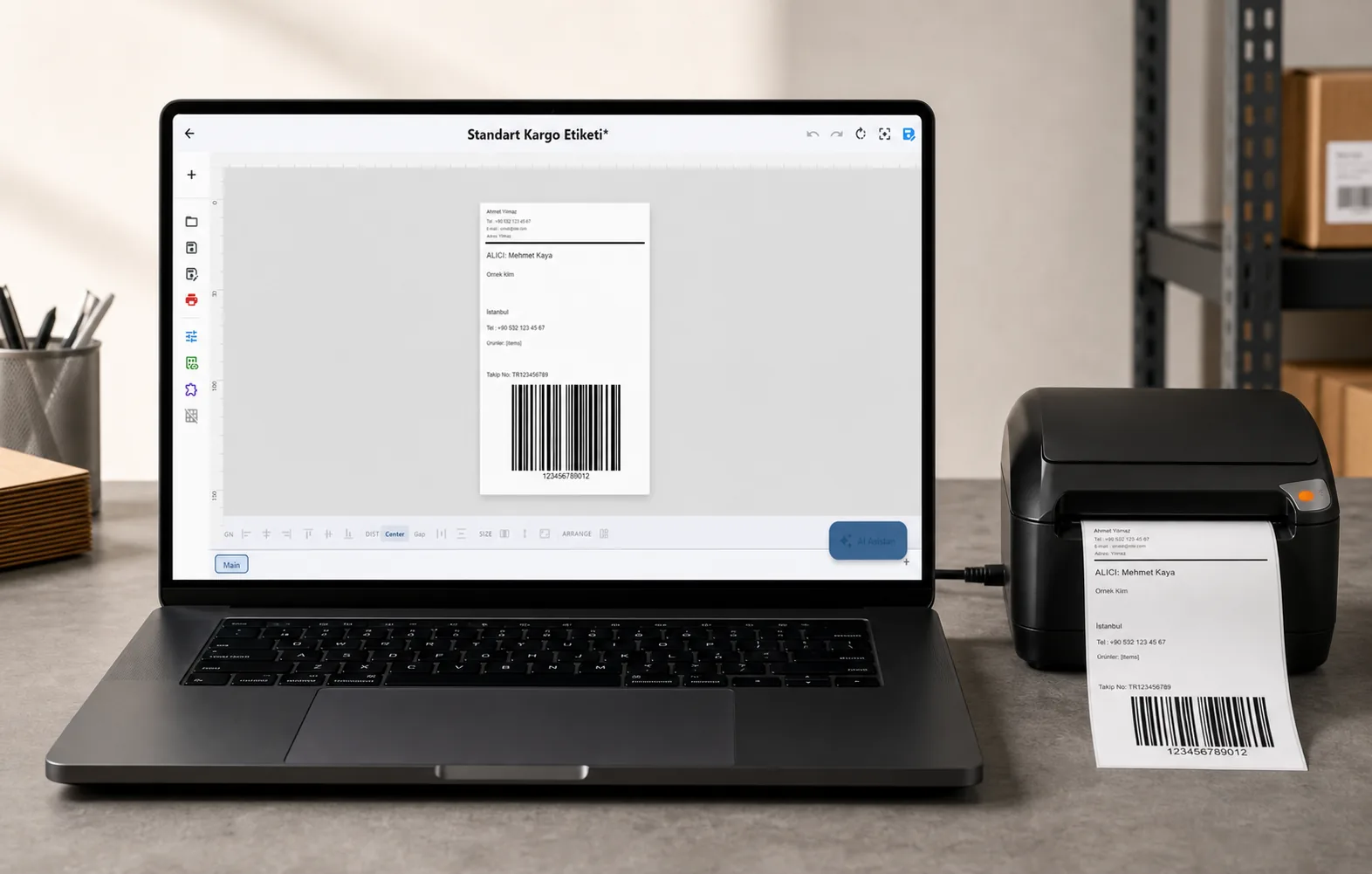
Texto, códigos de barras, QR e imagens no tamanho real da mídia.
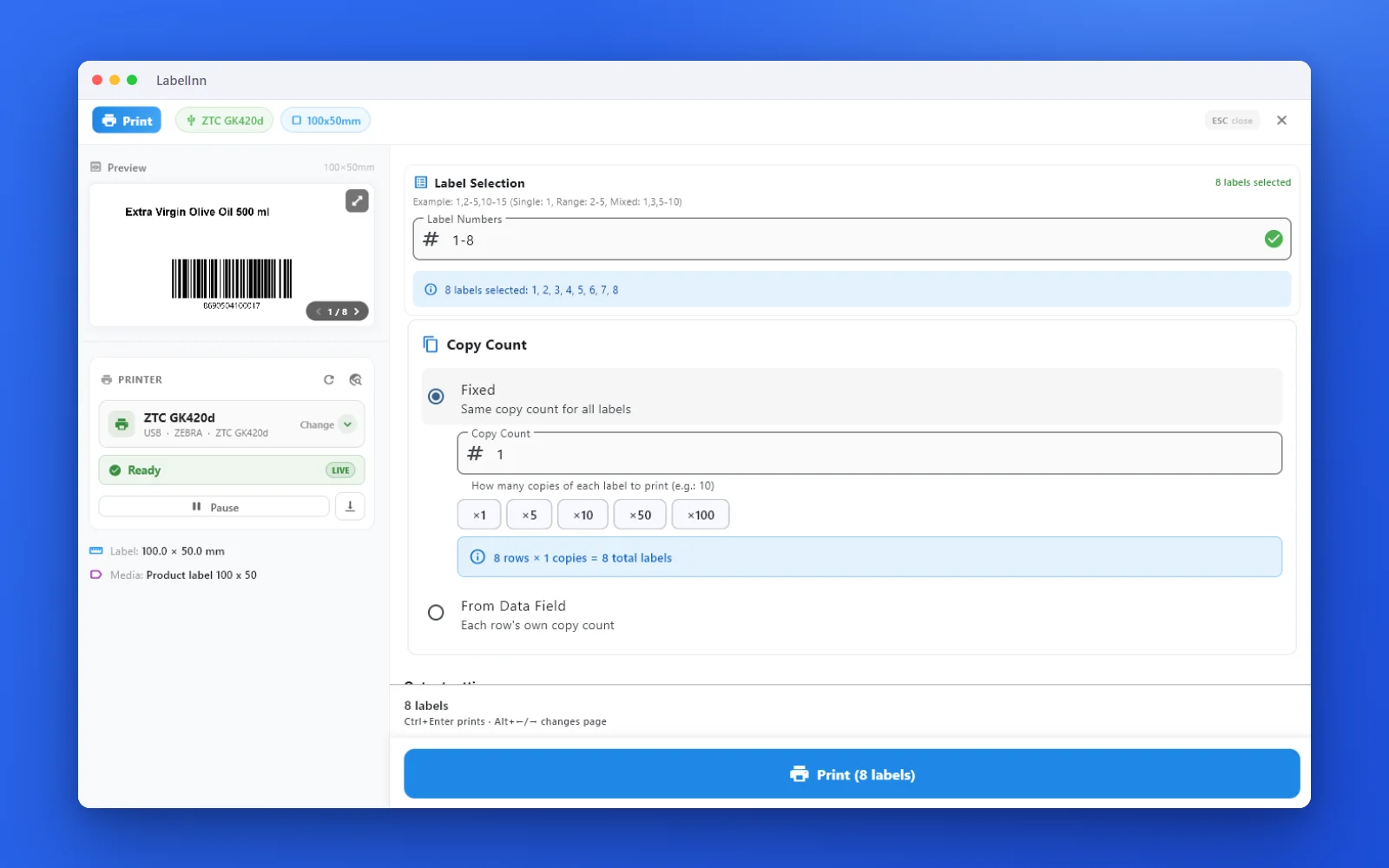
Veja a etiqueta, o status da impressora e o número de cópias antes de imprimir.
01
Para quem é
Equipes de armazém, produção e e-commerce cujos dados de produto, pedido ou lote já vivem em uma planilha e que atualmente os redigitam em um designer de rótulos.
02
Passo a passo
- Crie ou abra um modelo de rótulo e coloque os campos que você precisa — texto, código de barras, QR, RFID.
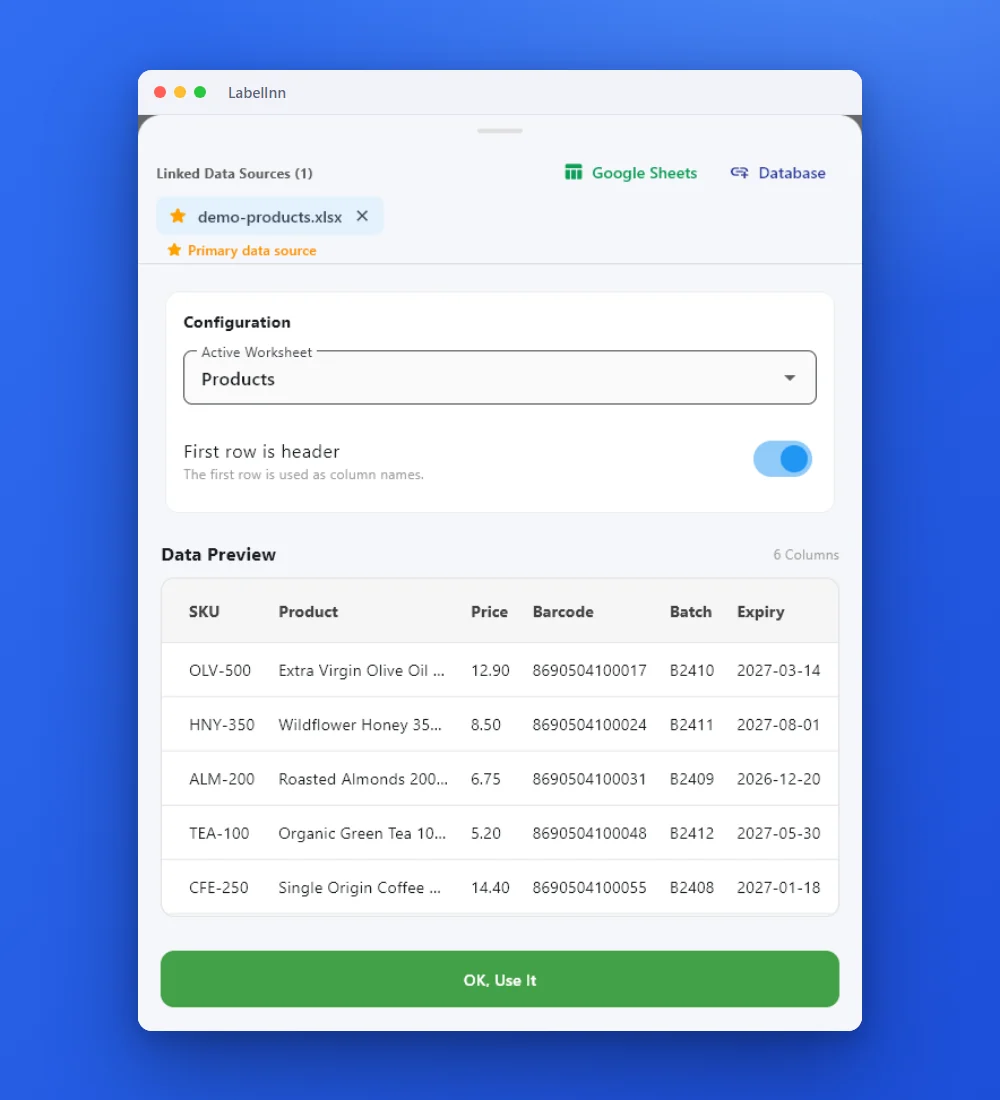
- Adicione sua pasta de trabalho como fonte de dados e escolha a planilha e a linha de cabeçalho.
- Arraste uma coluna para cada campo, ou escolha a coluna no menu suspenso de fonte de dados do campo.
- Visualize linha por linha para confirmar o mapeamento e depois imprima o intervalo ou a planilha inteira.
Experimente com seus próprios dados — inscrever-se inicia um teste Pro de 14 dias, sem cartão de crédito. Depois disso, este recurso requer Starter por $7.99/mês. Baixar agora → | Ver preços →
03
O que você pode fazer
- Um rótulo por linha em toda a planilha, ou um intervalo de linhas selecionado.
- As colunas podem controlar o conteúdo do código de barras, então valores EAN-13, Code 128, GS1-128 e QR vêm diretamente dos seus dados.
- Fontes mistas em um rótulo: alguns campos da planilha, outros estáticos, serializados ou baseados em data.
- Contadores e números de série podem continuar em um lote em vez de reiniciar por linha.
- Cada linha impressa pode ser capturada no histórico de impressão para reimpressão ou auditoria posterior.
04
Detalhes técnicos
| Formatos aceitos | .xlsx, .xlsm, .xls, .xlsb |
|---|---|
| Onde o arquivo permanece | On your computer — the workbook is read locally |
| Comportamento de linhas | One label per row, in sheet order |
| Vinculação | Any column to any text, barcode, QR or RFID field |
| Releitura | Changed files are re-read and re-verified by content hash |
| Plano | Starter and above; 14-day Pro trial on signup |
05
Limites e ressalvas honestas
- As fórmulas são lidas como seus valores calculados; o LabelInn não recalcula a pasta de trabalho.
- Células de cabeçalho mescladas devem ser achatadas antes da importação para que os nomes das colunas sejam resolvidos corretamente.
- A vinculação do Excel requer o plano Starter ou superior. Ao se inscrever, você inicia um teste Pro de 14 dias para testá-lo com sua própria pasta de trabalho primeiro.
06
Perguntas frequentes
07
O que verificamos
The capability is implemented in the LabelInn codebase and the referenced source file names the exact format, engine, port or endpoint described on this page.
lib/providers/data_manager.dart — file picker accepts xlsx, xlsm, xls, xlsb, csv
QUALQUER IMPRESSORA
Projete, conecte seus dados e imprima na impressora que você já tem.
Zebra, TSC, Toshiba, Epson e mais — por USB, rede ou Bluetooth, sem instalar drivers.
Perguntas
Posso imprimir etiquetas do Excel sem instalar um driver de impressora?
Sim, para modelos térmicos, o LabelInn opera nativamente via ZPL, TSPL ou TPCL — ele envia comandos de impressora diretamente via USB ou TCP. Modelos que só expõem um caminho de driver do sistema operacional usam esse driver.
O arquivo Excel é enviado para algum lugar?
Não. A pasta de trabalho é lida no seu próprio computador. Apenas o design da etiqueta e o registro de impressão saem da máquina, e somente se você estiver conectado a um plano que os sincronize.
Quantas linhas posso imprimir em um lote?
Não há limite fixo de linhas no designer. Limites práticos vêm da impressora e do tamanho da etiqueta, então comece com um intervalo pequeno para confirmar o alinhamento antes de executar a planilha inteira.
Páginas relacionadas
Imprima seus dados de Excel na impressora que você já tem
Este recurso está no plano Starter — $7.99/mês, ou $79.90/ano (pague por 10 meses, use 12). Ao se cadastrar, você inicia um teste Pro de 14 dias, então pode vincular seus dados de Excel e imprimir uma etiqueta real antes de pagar qualquer coisa. · Teste Pro de 14 dias ao se cadastrar · Sem cartão de crédito · Windows, macOS, Android, Web