STARTER — $7.99/MO / 14-DNEVNI PRO POSKUS OB PRIJAVI
Tiskajte nalepke iz datoteke Excel
Povežite stolpce Excela s polji nalepk in tiskajte eno nalepko na vrstico na termalnih tiskalnikih Zebra, TSC ali Epson. Windows in macOS.
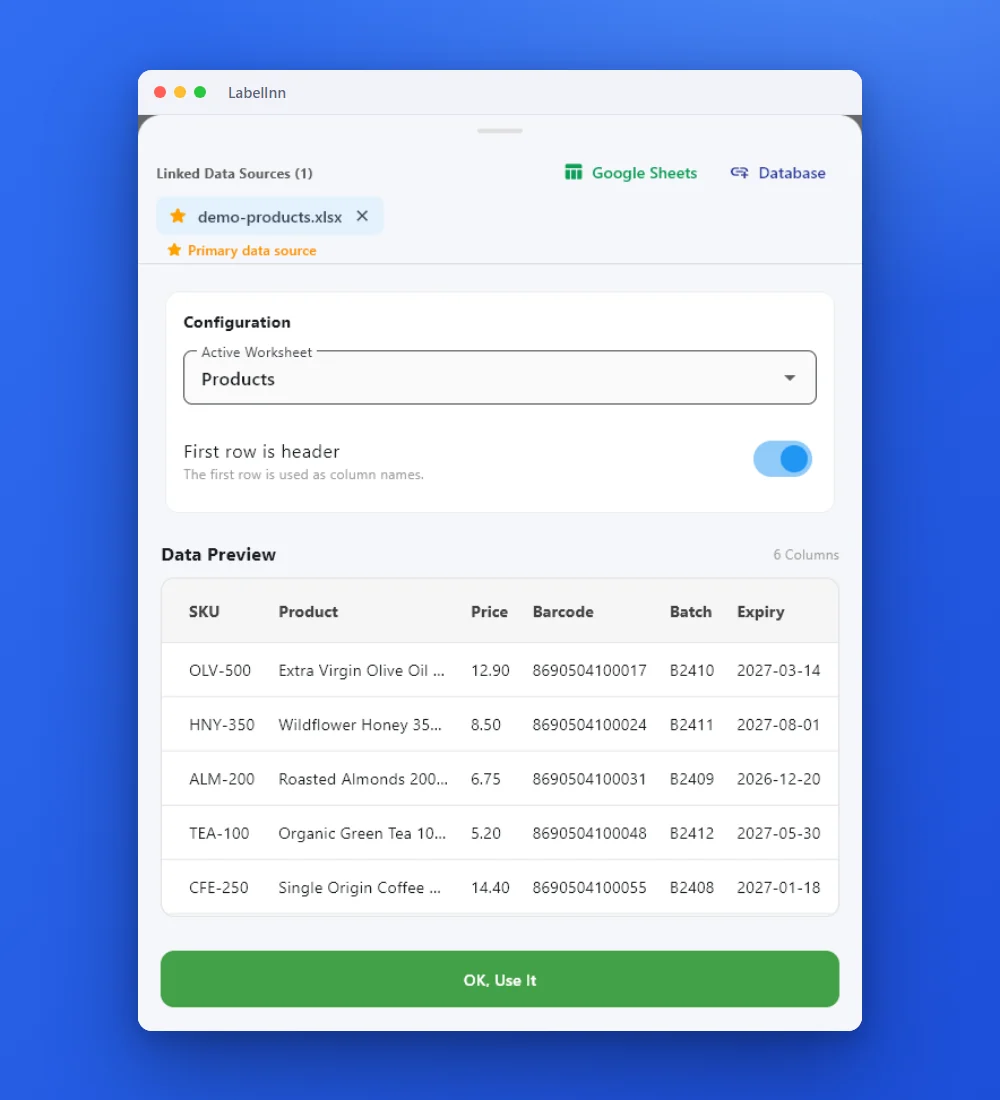
KAKO DELUJE
Trije zasloni od podatkov do natisnjene nalepke.
Brez kopiranja in lepljenja, brez iskanja predlog. Isti potek se ponovi za vsak zapis.
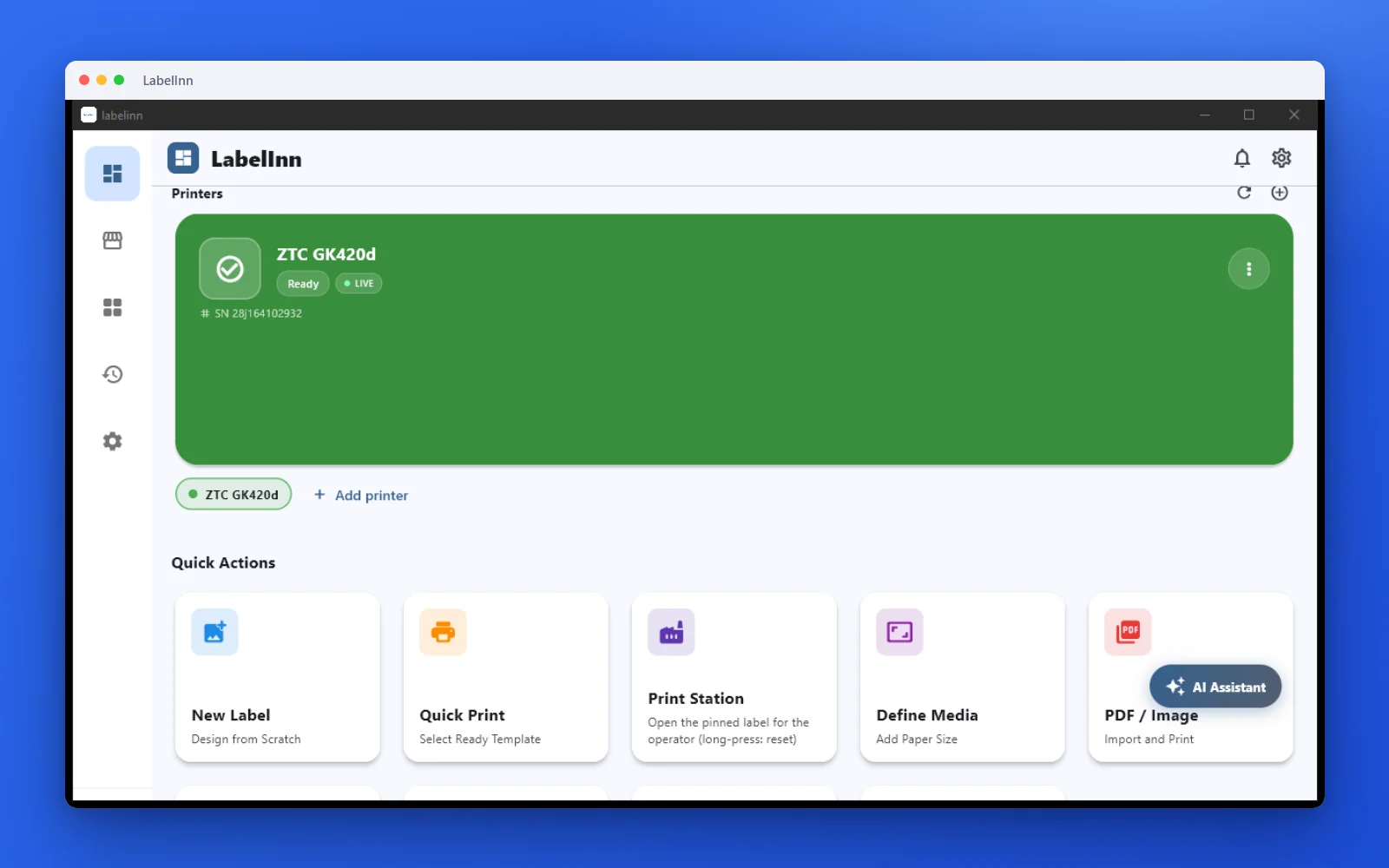
Stanje tiskalnika, hitra dejanja in nedavno delo na enem mestu.
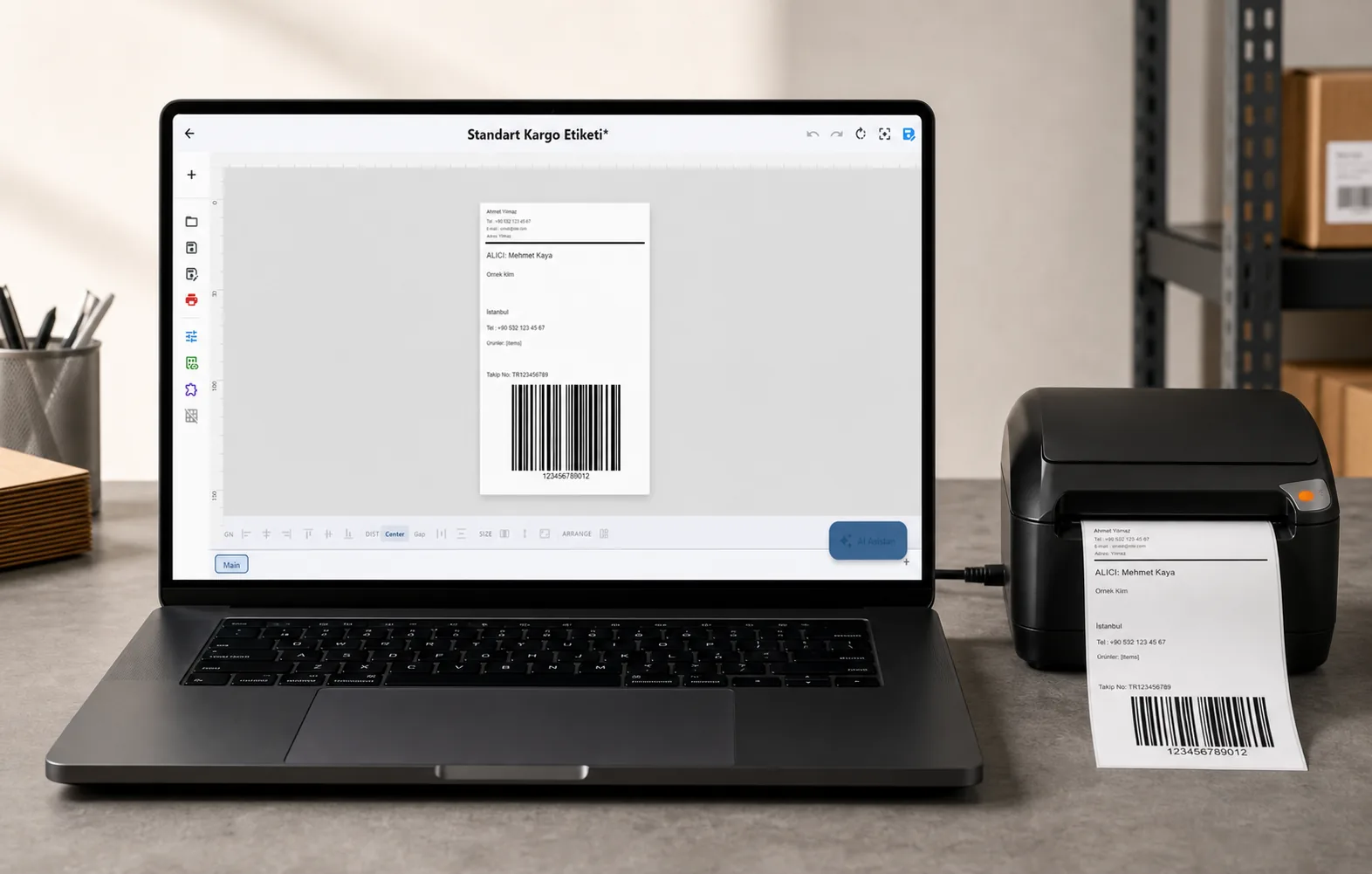
Besedilo, črtne kode, QR in slike na dejanski velikosti medija.
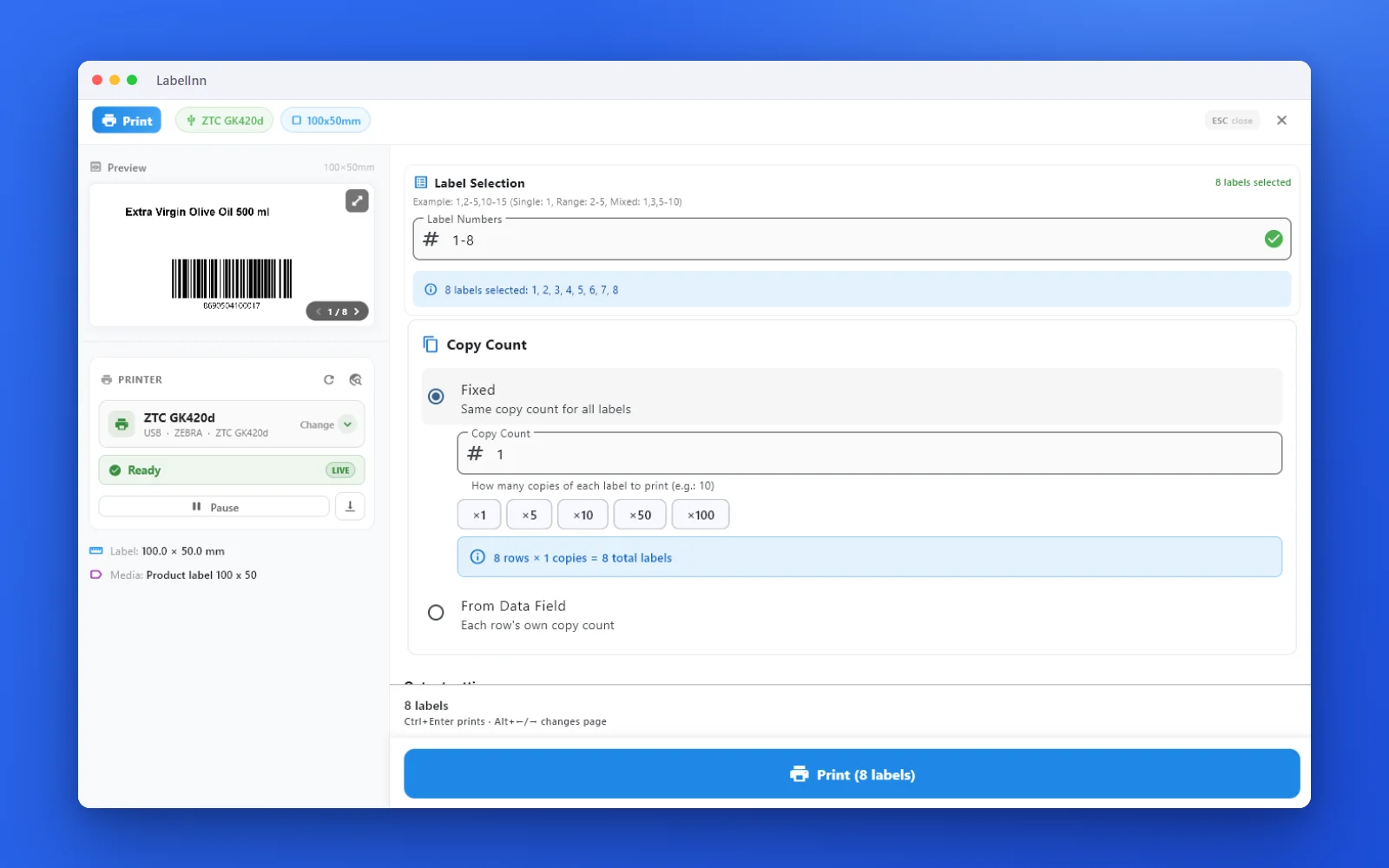
Pred tiskanjem vidite nalepko, stanje tiskalnika in število kopij.
01
Za koga je to
Skladiščne, proizvodne in e-trgovinske ekipe, katerih podatki o izdelkih, naročilih ali serijah že živijo v preglednici in jih trenutno prepisujejo v oblikovalnik nalepk.
02
Korak za korakom
- Ustvarite ali odprite predlogo nalepke in postavite polja, ki jih potrebujete — besedilo, črtna koda, QR, RFID.
- Dodajte svoj delovni zvezek kot vir podatkov ter izberite list in vrstico z glavo.
- Povlecite stolpec na vsako polje ali izberite stolpec iz spustnega seznama vira podatkov polja.
- Predogled po vrsticah za potrditev preslikave, nato natisnite obseg ali celoten list.
Preizkusi s svojimi podatki — prijava začne 14-dnevni Pro poskus, brez kreditne kartice. Po tem ta funkcija zahteva Starter pri $7.99/mesec. Prenesi zdaj → | Oglej si cene →
03
Kaj lahko počnete
- Ena nalepka na vrstico na celotnem listu ali izbranem obsegu vrstic.
- Stolpci lahko poganjajo vsebino črtne kode, zato vrednosti EAN-13, Code 128, GS1-128 in QR prihajajo neposredno iz vaših podatkov.
- Mešani viri na eni nalepki: nekatera polja iz lista, druga statična, serijska ali na podlagi datuma.
- Števci in serijske številke se lahko nadaljujejo čez serijo namesto ponovnega zagona na vrstico.
- Vsako natisnjeno vrstico je mogoče zajeti v zgodovino tiskanja za poznejši ponatis ali revizijo.
04
Tehnične podrobnosti
| Sprejeti formati | .xlsx, .xlsm, .xls, .xlsb |
|---|---|
| Kje ostane datoteka | On your computer — the workbook is read locally |
| Obnašanje vrstic | One label per row, in sheet order |
| Povezava | Any column to any text, barcode, QR or RFID field |
| Ponovno branje | Changed files are re-read and re-verified by content hash |
| Načrt | Starter and above; 14-day Pro trial on signup |
05
Omejitve in poštene opombe
- Formule se berejo kot njihove izračunane vrednosti; LabelInn ne preračunava delovnega zvezka.
- Združene celice glave je treba pred uvozom razdeliti, da se imena stolpcev pravilno razrešijo.
- Excel povezava zahteva načrt Starter ali višji. Prijava začne 14-dnevni preizkus Pro, da ga lahko najprej preizkusite s svojo delovno knjigo.
06
Pogosta vprašanja
07
Kaj smo preverili
The capability is implemented in the LabelInn codebase and the referenced source file names the exact format, engine, port or endpoint described on this page.
lib/providers/data_manager.dart — file picker accepts xlsx, xlsm, xls, xlsb, csv
KATERIKOLI TISKALNIK
Oblikujte, povežite podatke in tiskajte na tiskalniku, ki ga že imate.
Zebra, TSC, Toshiba, Epson in drugi — prek USB, omrežja ali Bluetootha, brez nameščanja gonilnika.
Vprašanja
Ali lahko tiskam nalepke iz Excela brez namestitve tiskalniškega gonilnika?
Da za termalne modele LabelInn upravlja neposredno prek ZPL, TSPL ali TPCL — pošilja ukaze tiskalniku neposredno prek USB ali TCP. Modeli, ki ponujajo le pot gonilnika operacijskega sistema, uporabljajo ta gonilnik.
Ali se datoteka Excel naloži kamorkoli?
Ne. Delovna knjiga se prebere na vašem računalniku. Samo dizajn nalepke in zapis tiskanja zapustita napravo, in to le, če ste prijavljeni v načrt, ki ju sinhronizira.
Koliko vrstic lahko natisnem v eni seriji?
V oblikovalcu ni fiksne omejitve vrstic. Praktične omejitve izhajajo iz tiskalnika in velikosti nalepke, zato začnite z majhnim obsegom, da preverite poravnavo, preden natisnete celotno datoteko.
Sorodne strani
Natisnite svoje podatke Excel na tiskalniku, ki ga že imate
Ta funkcija deluje na Starter — $7.99/mesec ali $79.90/leto (plačate za 10 mesecev, uporabljate 12). Prijava začne 14-dnevni Pro preizkus, tako da lahko povežete svoje podatke Excel in natisnete pravo nalepko, preden plačate. · 14-dnevni Pro preizkus ob prijavi · Kreditna kartica ni potrebna · Windows, macOS, Android, Web