ฟรี / ไม่ต้องสมัคร / ทำงานในเบราว์เซอร์
ตัวตรวจสอบ ZPL
วาง ZPL แล้วดูขนาดฉลาก ฟิลด์ที่พิมพ์ คำสั่งแต่ละคำสั่งทำอะไรและข้อผิดพลาด ฟรี และไม่มีข้อมูลออกจากเบราว์เซอร์
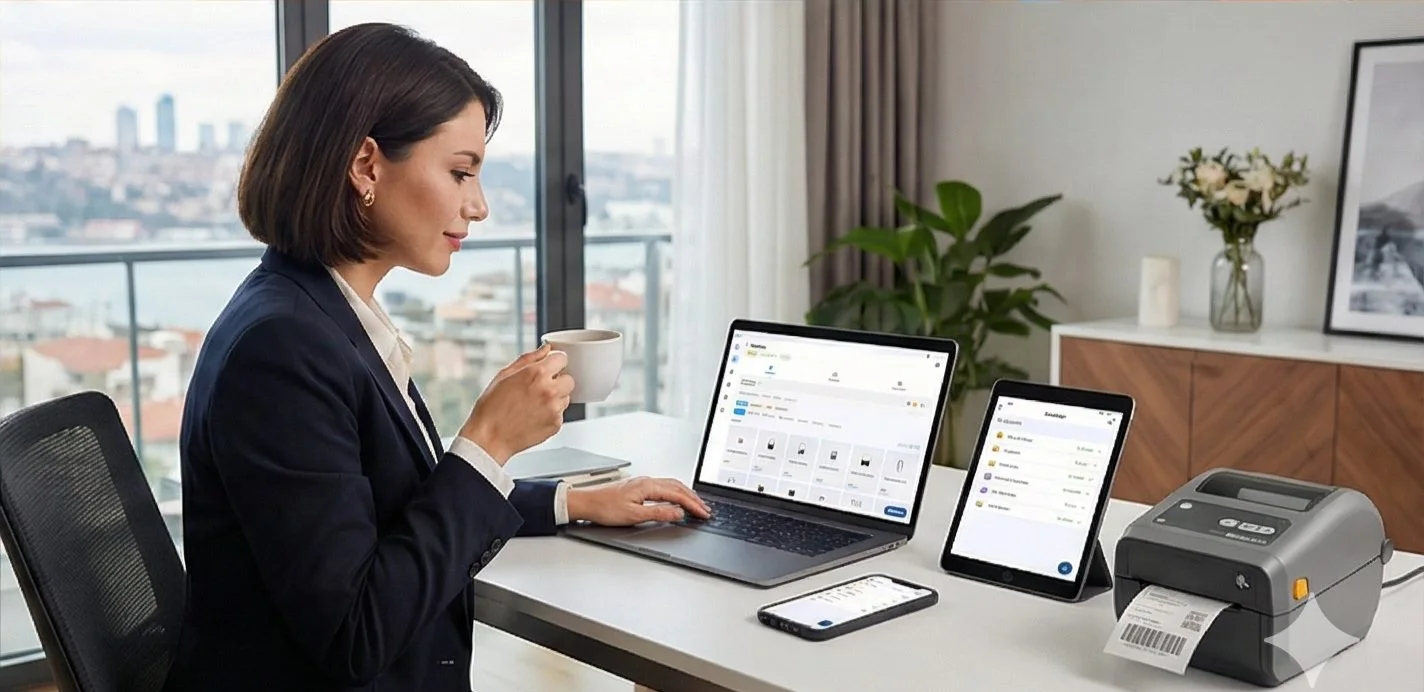
ทำงานอย่างไร
สามหน้าจอ จากข้อมูลสู่ฉลากที่พิมพ์ออกมา
ไม่ต้องคัดลอกวาง ไม่ต้องไล่หาเทมเพลต ขั้นตอนเดียวกันทำซ้ำได้กับทุกระเบียน
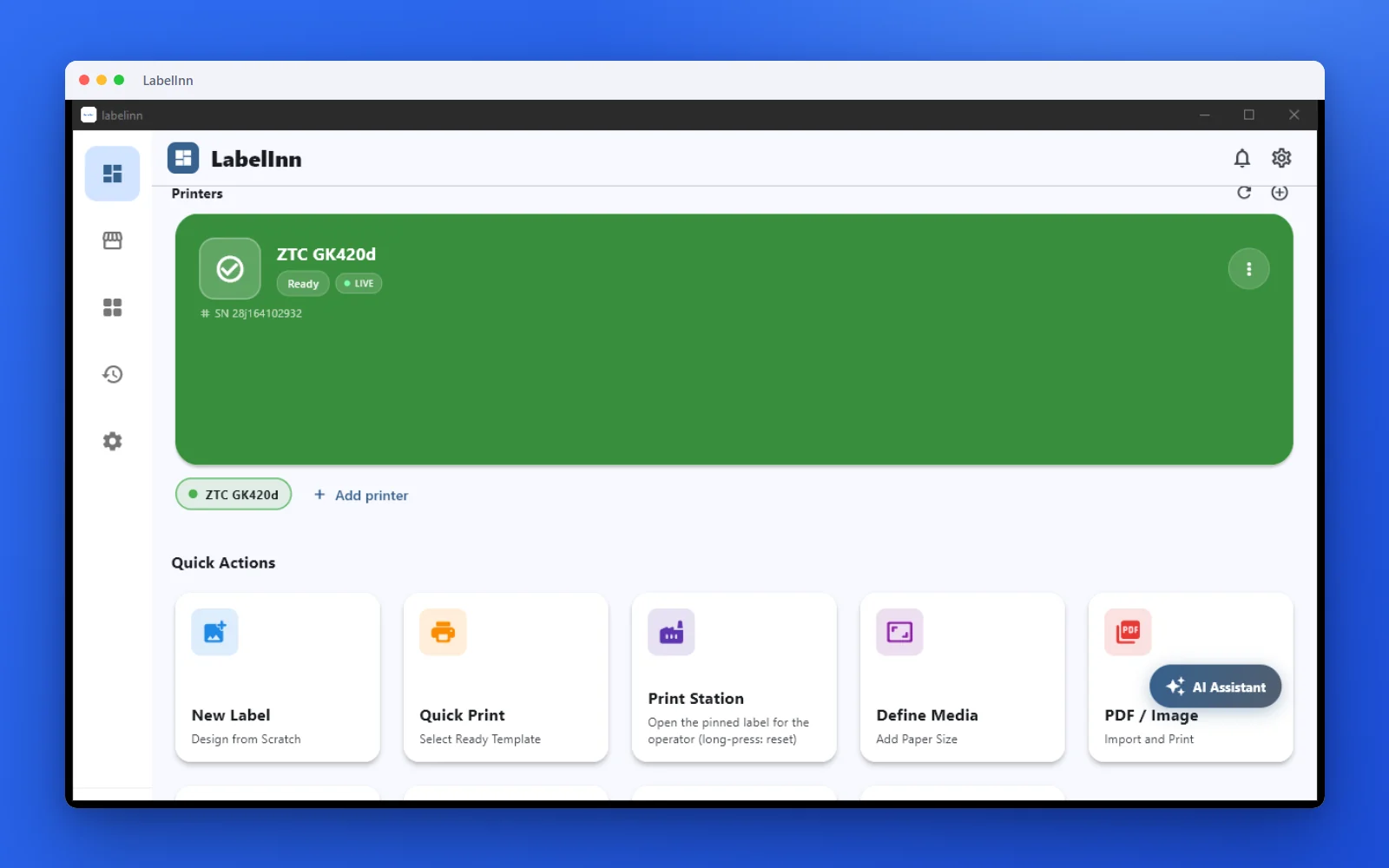
สถานะเครื่องพิมพ์ การดำเนินการด่วน และงานล่าสุดอยู่ในที่เดียว
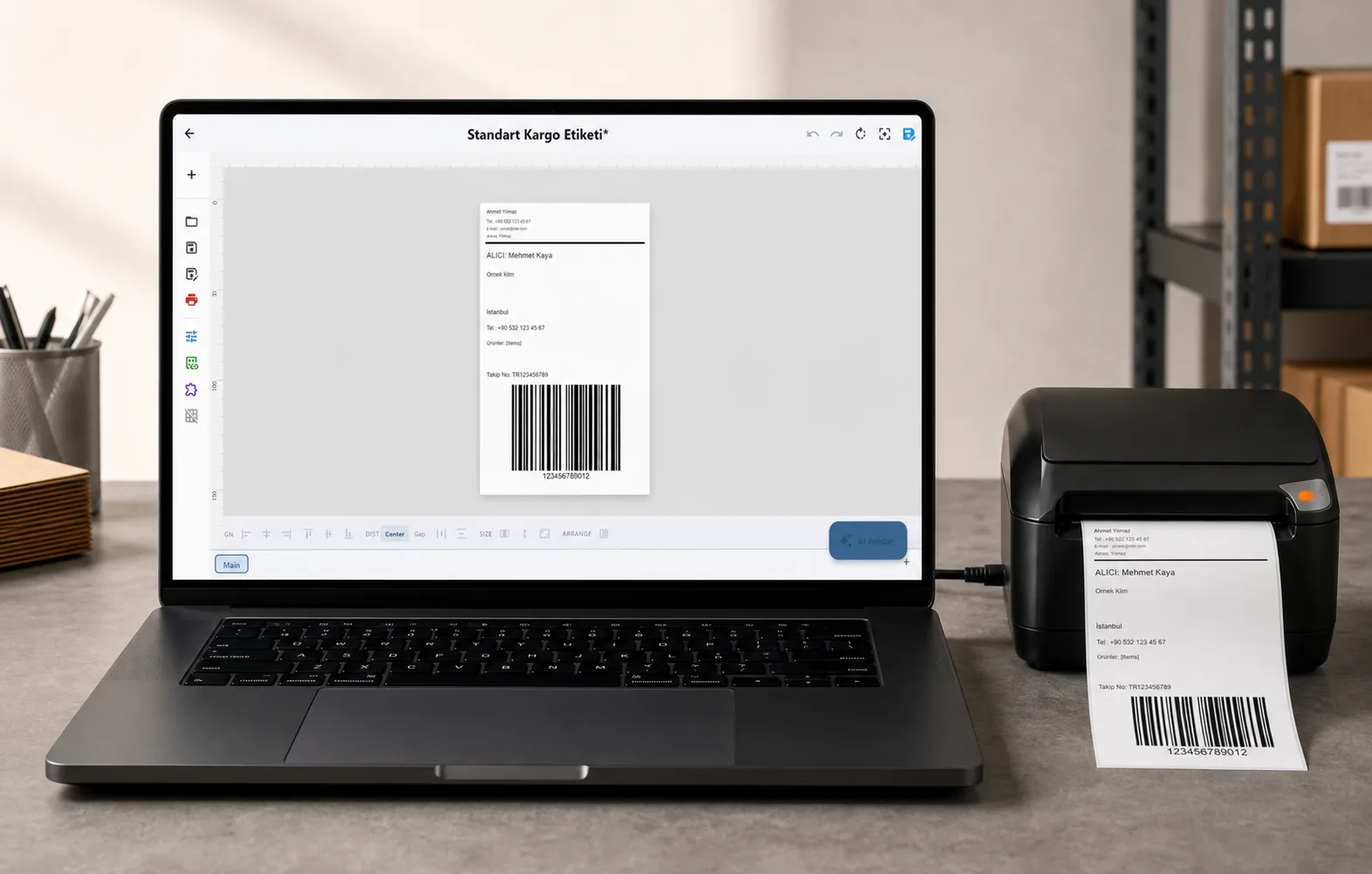
วางข้อความ บาร์โค้ด QR และรูปภาพบนขนาดวัสดุจริง
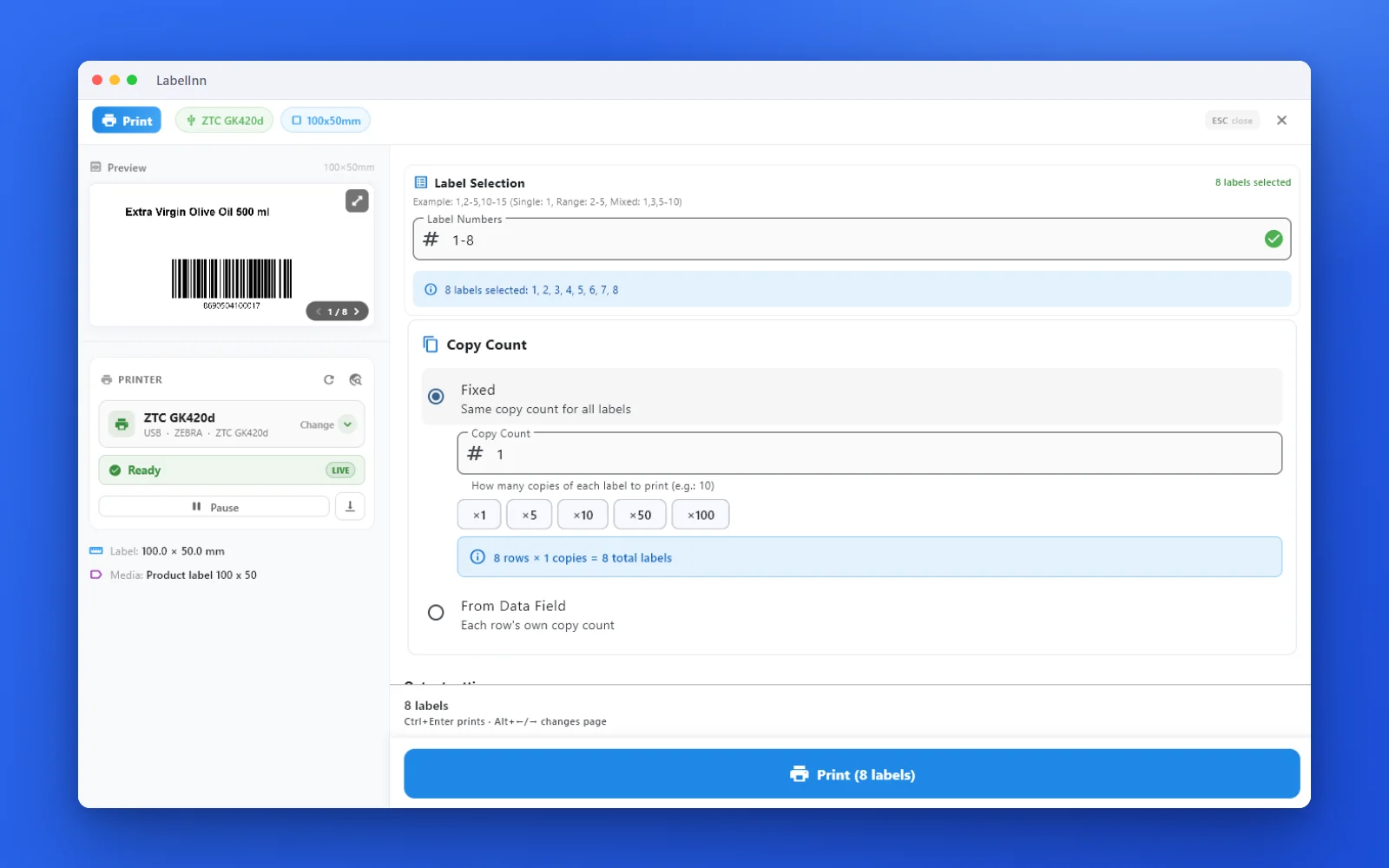
ดูฉลาก สถานะเครื่องพิมพ์ และจำนวนสำเนาก่อนพิมพ์
01
วิธีใช้งาน
- วาง ZPL ระหว่าง ^XA และ ^XZ
- เลือกความละเอียดที่เครื่องพิมพ์ใช้ เพื่อแปลงจุดเป็นมิลลิเมตรอย่างถูกต้อง
- อ่านคำเตือนก่อน — เรียงตามความถี่ที่ทำให้ฉลากว่างหรือถูกตัด
02
เมื่อใดที่คุณต้องการสิ่งนี้
- ไฟล์ ZPL จาก ERP หรือผู้จำหน่ายพิมพ์ไม่ได้ และต้องการดูว่าเป็นรูปแบบฉลากที่ถูกต้องหรือไม่
- ได้รับเทมเพลตฉลากต่อมา และต้องการรู้ว่ามีอะไรก่อนแก้ไข
- ฟิลด์หายไปจากฉลากที่พิมพ์ และสงสัยว่าอยู่นอกความกว้างพิมพ์
03
คำถามที่พบบ่อย
เครื่องพิมพ์ใดก็ได้
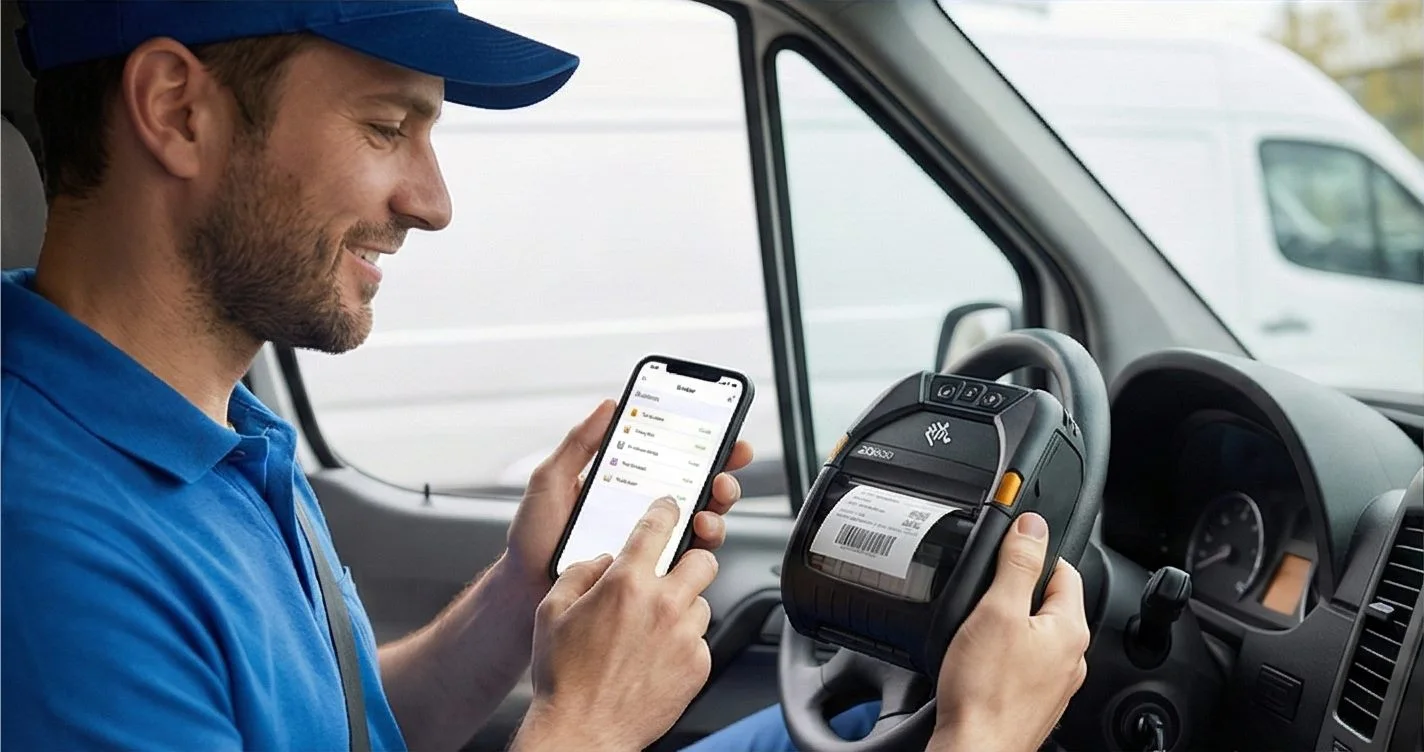
ออกแบบ เชื่อมต่อข้อมูล แล้วพิมพ์ด้วยเครื่องพิมพ์ที่คุณมีอยู่
Zebra, TSC, Toshiba, Epson และอื่น ๆ — ผ่าน USB เครือข่าย หรือ Bluetooth โดยไม่ต้องติดตั้งไดรเวอร์
คำถาม
เครื่องมือนี้วาดฉลากหรือไม่?
ไม่ และตั้งใจเช่นนั้น การเรนเดอร์ ZPL ต้องเดาเมตริกฟอนต์ที่เบราว์เซอร์ไม่สามารถตรวจสอบได้ และภาพที่ผิดเล็กน้อยอันตรายกว่าไม่มีภาพ เครื่องมือนี้บอกสิ่งที่เครื่องพิมพ์ถูกสั่งให้ทำแทน
ZPL ของฉันถูกอัปโหลดที่ไหนหรือไม่?
ไม่ ถูกประมวลผลในเบราว์เซอร์ของคุณ รูปแบบฉลากมักมีชื่อลูกค้า ที่อยู่ และหมายเลขคำสั่งซื้อ ดังนั้นจึงอยู่บนเครื่องของคุณ
ทำไมต้องสนใจ ^PW?
^PW กำหนดความกว้างการพิมพ์เป็นจุด หากไม่มีคำสั่งนี้ เครื่องพิมพ์จะใช้ความกว้างที่ตั้งไว้ครั้งล่าสุด ซึ่งเป็นสาเหตุทั่วไปที่ป้ายพิมพ์ได้ปกติบนเครื่องหนึ่งแต่ถูกตัดบนอีกเครื่องหนึ่ง
เครื่องคิดเลขที่เกี่ยวข้อง
ทำสิ่งนี้บนป้ายจริง
เครื่องคิดเลขตอบทีละตัวเลข LabelInn ใช้คณิตศาสตร์เดียวกันกับทั้งดีไซน์ สเปรดชีต และการพิมพ์ทั้งหมด — และส่งไปยังเครื่องพิมพ์โดยไม่ต้องใช้ไดรเวอร์ · ฟรี · ไม่ต้องสมัคร · ทำงานในเบราว์เซอร์