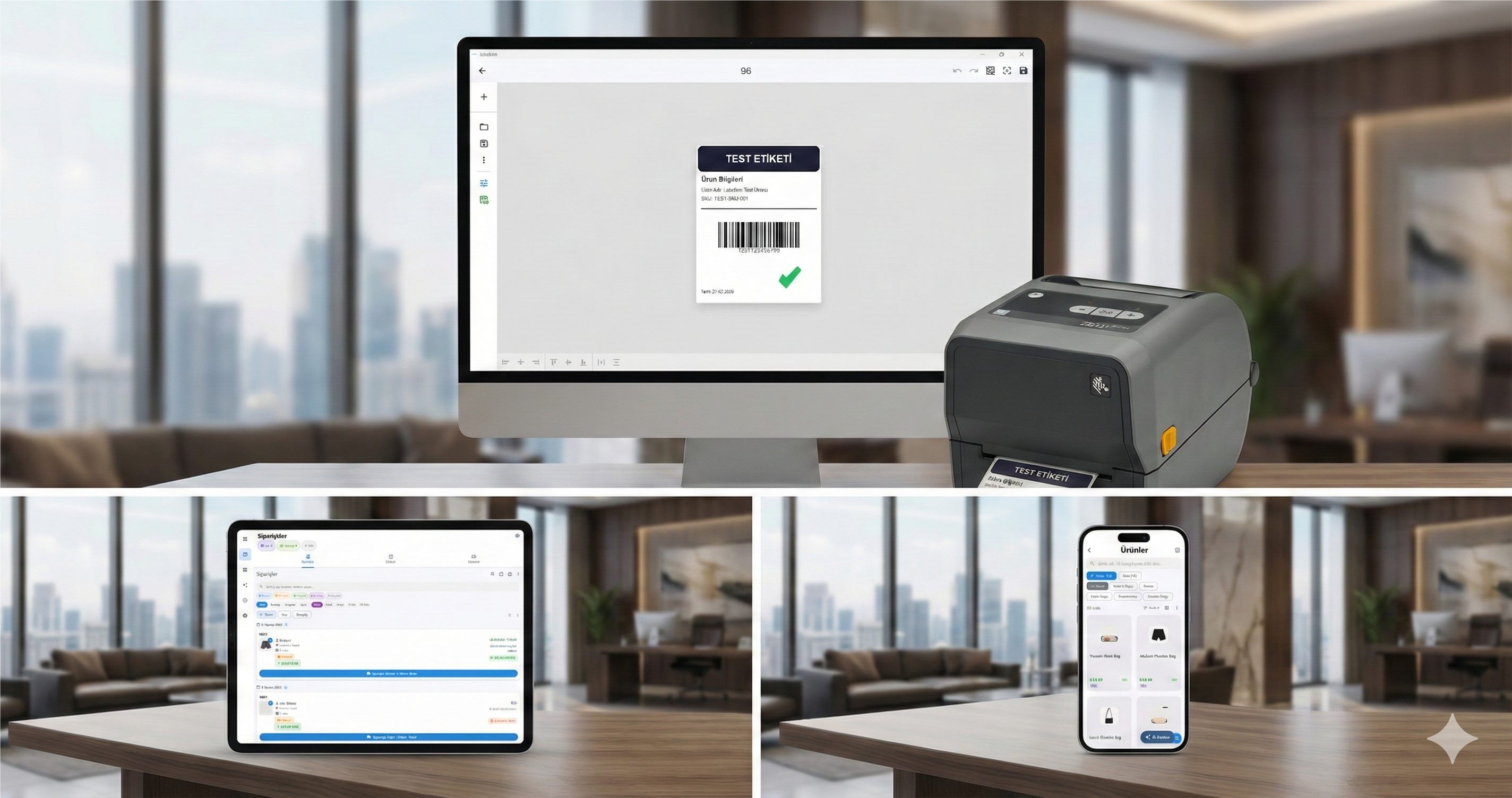
Magsimula sa file na mayroon ka na
Karamihan ng label data ay nasa spreadsheet na, kaya iyon ang pinakamaikling daan mula sa kung nasaan ka patungo sa naka-print na batch. Ituro ang LabelInn sa workbook, i-drag ang column papunta sa field, at mag-print ng isang label bawat row — walang export step, walang macro, walang middleware.
- Nagbubukas ng .xlsx, .xlsm, .xls at .xlsb
- Isang label bawat row, buong sheet o row range
- Maaaring mag-drive ng barcode ang column: EAN-13, Code 128, GS1-128, QR
- Ang workbook ay binabasa sa iyong computer at hindi kailanman ina-upload
- I-edit ang sheet at i-print muli — ang mga binagong file ay binabasa muli at na-verify ng content hash
- Pagsamahin ang mga bound column sa static text, counters at date field sa isang label
Tingnan kung paano gumagana ang Excel label printing
Ano ang nagbabago kapag ang column ay na-bind
| Muling pag-type sa designer | Na-bind sa LabelInn | |
|---|---|---|
| Pag-print ng 500 labels | 500 pagkakataon para magkamali sa pag-type | Isang mapping, 500 rows |
| Nagbago ang presyo | Hanapin at i-edit ang bawat label | I-edit ang sheet, i-print muli |
| Nilalaman ng barcode | Na-type ng kamay, pagkatapos ay inaasahan | Na-generate mula sa cell |
| Mga serial number | Na-track sa isip ng isang tao | Magpatuloy sa buong batch |
| Pagpapatunay kung ano ang nai-print | Ang roll, kung itinago mo ito | Bawat hilera sa kasaysayan ng pag-print |
Subukan ito gamit ang iyong sariling data — ang pag-sign up ay magsisimula ng 14-araw na Pro trial, walang credit card. Pagkatapos nito, ang feature na ito ay nangangailangan ng Starter sa $7.99/buwan. I-download ngayon → | Tingnan ang presyo →
Ano ang kayang i-drive ng isang bound column
- Teksto — pangalan ng produkto, lot, batch, address, kahit ano sa cell
- Barcode — ang cell ay nagiging simbolo, kaya hindi makakaligtas ang typo hanggang sa pag-print
- QR at Data Matrix — URL, GS1 Digital Link, serialised codes
- RFID — ang parehong binding ay nagsusulat sa tag, hindi lang sa tinta
- Petsa — isang expiry column, o isang petsang kinakalkula sa oras ng pag-print
- Counter — serial ranges na nagpapatuloy sa buong batch sa halip na mag-restart
Lahat ng source na kayang i-print ng LabelInn
Mga file na mayroon ka na
Mga database
Developer surface
Ano ang mangyayari pagkatapos mong mag-download?
Mga madalas itanong
Kailangan ko bang baguhin ang layout ng aking spreadsheet?
Hindi. Pipiliin mo ang sheet at sasabihin sa LabelInn kung aling row ang may headers; ang mga column ay maaaring manatili nang eksakto. Ang binding ay per template, kaya ang template na ginawa para sa isang layout ay patuloy na gagana habang nagbabago ang data.
Na-upload ba ang aking file kahit saan?
Hindi. Ang workbook ay binuksan sa iyong computer at binabasa nang lokal. Ito ay isang desktop app na kumokonekta sa iyong printer, hindi isang upload-and-render service.
Ano ang mangyayari kapag na-edit ko ang sheet at nag-print muli?
Napansin ng LabelInn na nagbago ang file, binabasa itong muli at ini-verify sa pamamagitan ng content hash bago mag-print, para hindi mo aksidenteng mai-print ang lumang cached rows.
Maaari bang ihalo ng isang label ang spreadsheet data sa iba pang bagay?
Oo. Ang isang label ay maaaring kumuha ng ilang field mula sa sheet, panatilihing static ang iba, at i-generate ang natitira — isang counter, isang petsa, isang kinakalkulang halaga — sa oras ng pag-print.
Paano kung ang aking data ay wala sa isang file?
Pagkatapos ay i-bind ang database o ang API. Ang field binding ay magkapareho; ang source lang ang nagbabago. Ang mga database ay naka-set up sa pamamagitan ng guided connection wizard na may plain-English query builder.
Aling plan ang kailangan ko?
Ang data binding ay isang Starter feature, at ang pag-sign up ay nagsisimula ng 14-day Pro trial na walang credit card, para ma-bind mo ang iyong sariling file bago magdesisyon.