STARTER — $7.99/MO / KAYITTA 14 GÜN PRO DENEME
Excel'de etiket basma ve yazdırma
Evet, Excel'de etiket basılır: .xlsx dosyanızı LabelInn'e veri kaynağı olarak ekleyin, her etiket alanını bir sütuna bağlayın ve termal yazıcıda satır başına bir etiket basın. Aşağıdaki örnek çalışma kitabıyla akışı on dakikada deneyin; sıfırlara, tarihlere, formüllere ve uzun sayılara ne olduğunu tablodan görün. Ayrıntılı rehber için Excel'den toplu etiket yazdırma yazısına bakın.
NASIL ÇALIŞIR
Veriden basılı etikete üç ekran.
Elle kopyala-yapıştır yok, şablon aramak yok. Aynı akış her kayıt için tekrar eder.
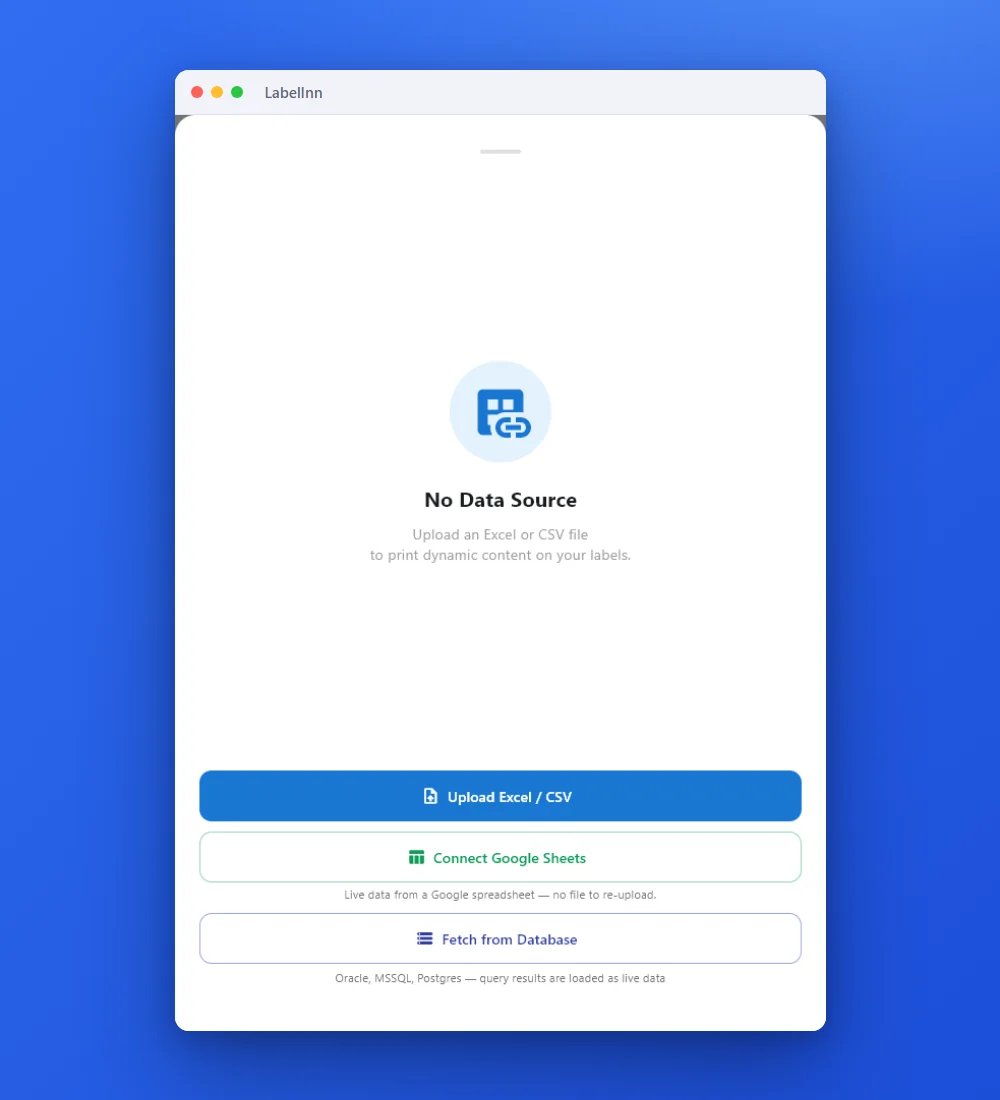
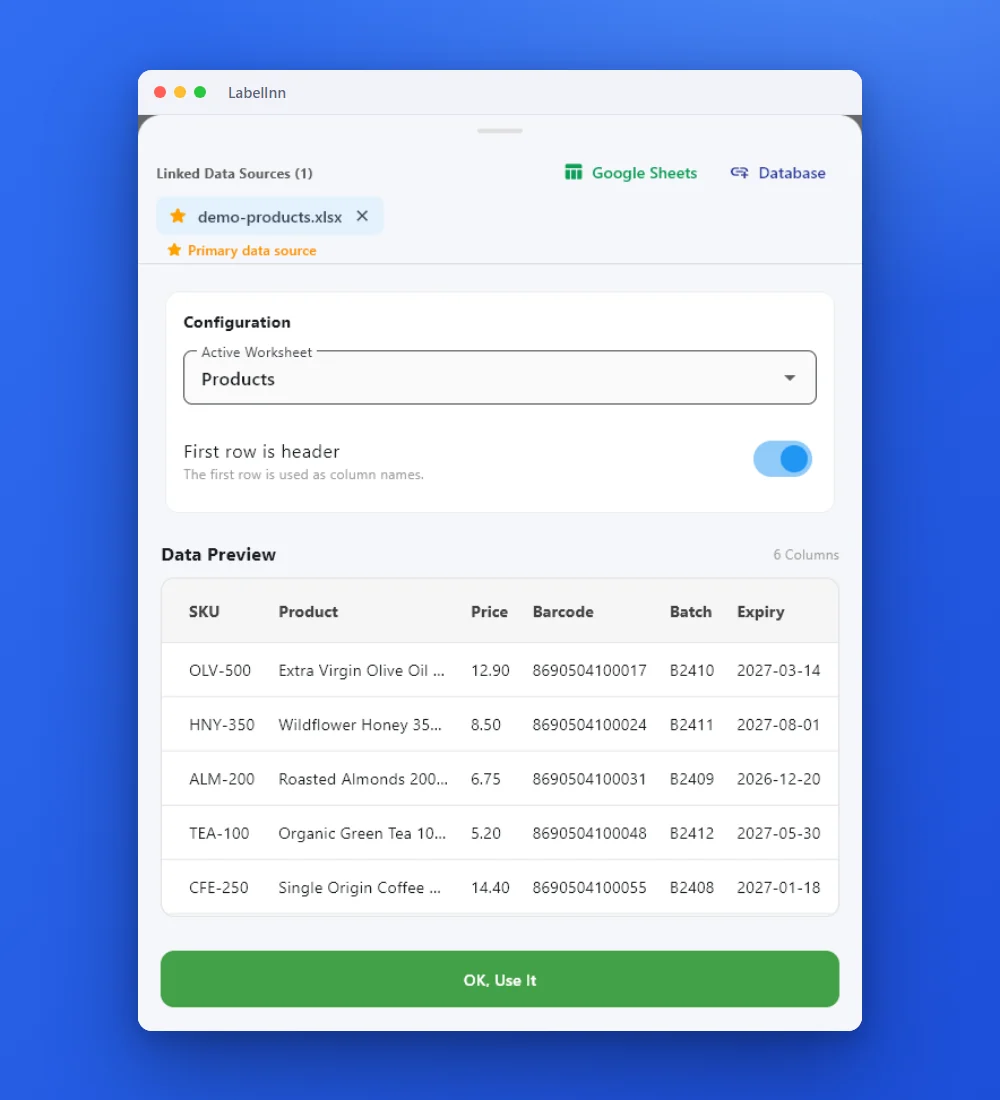
Excel veya CSV dosyasını veri kaynağı olarak ekleyin; dışa aktarma adımı yok.
Veriyi önizleyin, bir sütunu metin, barkod ya da QR alanına bırakın.
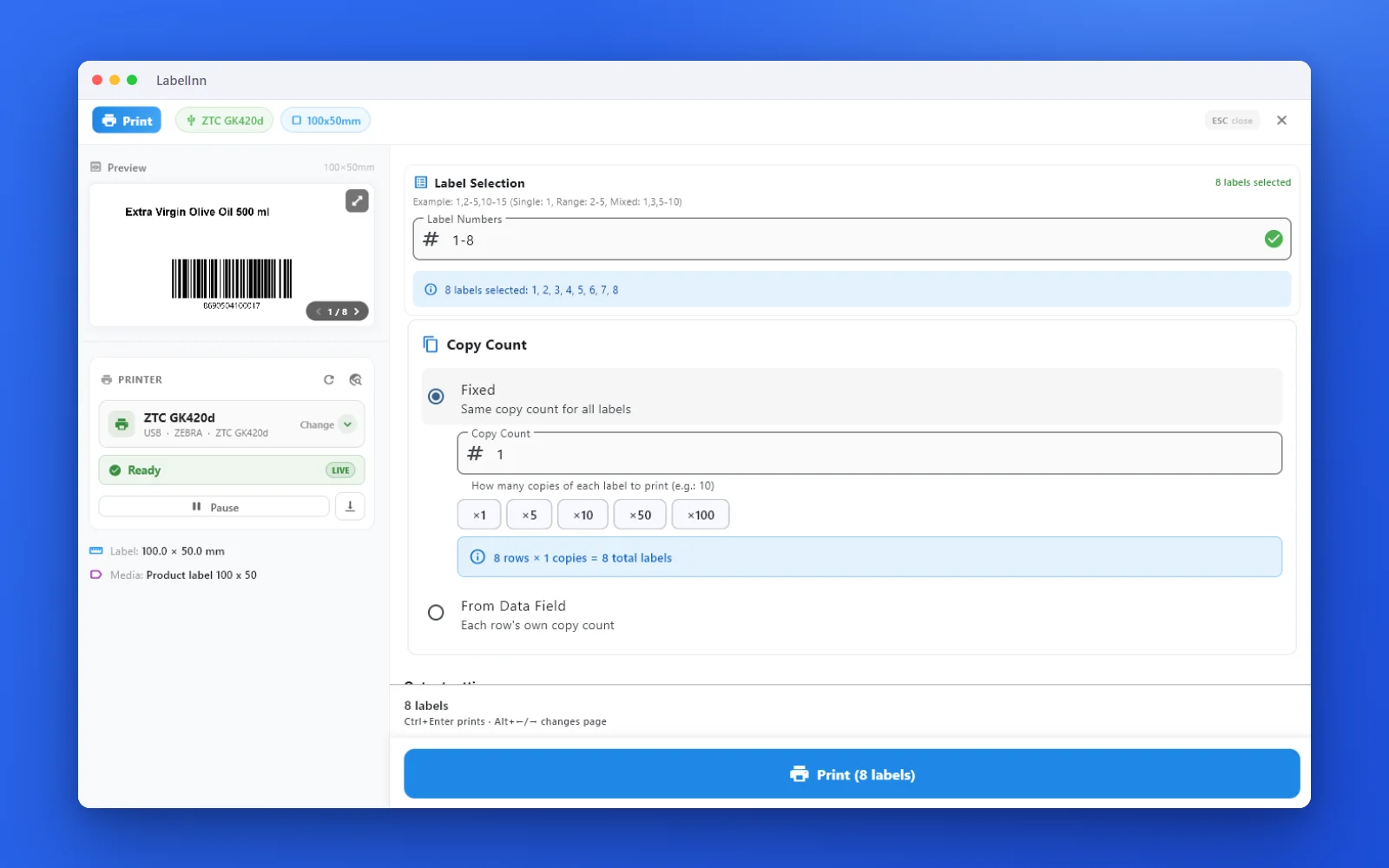
Satır × kopya = toplam etiket, bastırmadan önce görünür.
01
Kimin için
Ürün, sipariş veya parti verisi zaten bir tabloda duran ve bunu etiket programına elle yeniden yazan depo, üretim ve e-ticaret ekipleri.
02
Adım adım
Yedi adım, uygulamada göreceğiniz ekranlarla. Ekran görüntüleri gerçektir (arayüz İngilizce).
- Basmak istediğiniz etiketi açın veya boş bir etiket başlatın, etiket boyutunu ayarlayın. Örnek etiketler 60 x 40 mm.
- Veri panelinde Excel / CSV Yükle düğmesini seçin ve
labelinn-sample-products.xlsxdosyasını gösterin. - Yapılandırma kartında Aktif Çalışma Sayfası olarak
Productssayfasını seçin, İlk satır başlıktır anahtarını açık bırakın. Veri Önizleme'de altı sütun göründüğünü kontrol edin, sonra Tamam, Kullan deyin. - Bir metin öğesi seçin, Veri sekmesini açın, İçerik verisi altında tablo simgesini (Excel/CSV) seçin ve sütunu belirleyin. Aşağıdaki eşleme tablosuna göre her öğe için tekrarlayın.
- Barkod öğesini seçin, türünü EAN-13 yapın ve
Barcodesütununa bağlayın. - Yazdırma penceresini açın. Etiket Numaraları alanı
1-8,2-5gibi aralıkları veya1,3,5-8gibi karışık seçimleri kabul eder. Kopya Sayısı Sabit (her etiket için aynı) ya da Veri Alanından (her satırın kendi sayısı) olabilir. Pencere toplamı yazar, örneğin "8 satır x 1 kopya = 8 toplam etiket". - Yazıcıyı seçin ve Yazdır'a basın.
Örnek dosya için eşleme
| Etiket öğesi | Tür | Örnekteki sütun | 1. satırda basılan |
|---|---|---|---|
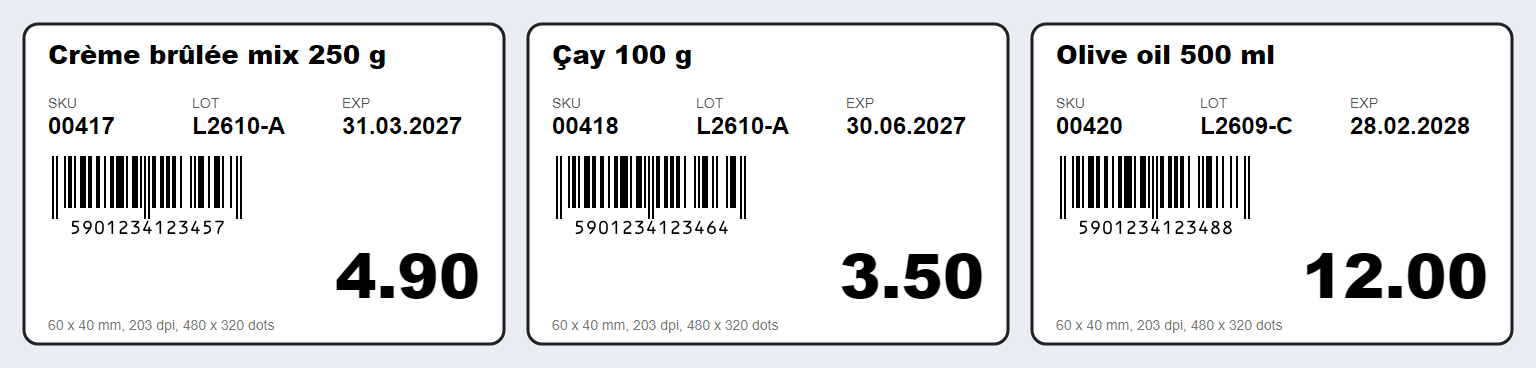
| Ürün adı | Metin | Product | Crème brûlée mix 250 g |
| SKU | Metin | SKU | 00417 |
| Lot | Metin | Batch | L2610-A |
| Son kullanma | Metin | Expiry | 31.03.2027 (xlsx'ten), 2027-03-31 (csv'den) |
| Fiyat | Metin | Price | xlsx sayı hücresinden 4.9; csv veya metin hücresinden 4.90 |
| Barkod | EAN-13 | Barcode | 5901234123457 |
03
Neler yapabilirsiniz
- Tüm sayfada satır başına bir etiket veya seçtiğiniz satır aralığı.
- Sütunlar barkod içeriğini besleyebilir; EAN-13, Code 128, GS1-128 ve QR değerleri doğrudan verinizden gelir.
- Tek etikette karışık kaynak: bazı alanlar tablodan, bazıları sabit, seri veya tarih tabanlı.
- Sayaçlar ve seri numaraları her satırda sıfırlanmak yerine parti boyunca devam edebilir.
- Basılan her satır, sonradan yeniden baskı veya denetim için baskı geçmişine kaydedilebilir.
04
Teknik bilgiler
| Konu | Ayrıntı |
|---|---|
| İçe aktarılan dosyalar | .xlsx ve .xlsm (zip tabanlı çalışma kitapları) ile .csv. Dosya seçici .xls ve .xlsb dosyalarını da listeler ama içe aktarıcı bunları okuyamaz: önce .xlsx olarak kaydedin. |
| Korumalı dosyalar | Parola korumalı .xlsx (ve eski .xls) korumalı olarak bildirilir. Parolayı kaldırın, kaydedin, yeniden içe aktarın. |
| Sayfa ve başlık | Sayfayı Aktif Çalışma Sayfası'ndan seçin. İlk satır başlıktır kapalıysa sütunlar A, B, C diye adlanır. |
| Dosya nerede okunur | Bilgisayarınızda ayrıştırılır; Microsoft Excel kurulu olması gerekmez. Oturum açıkken ve tasarım eşitlemesi açıkken, çalışma kitabının bir kopyası tasarımla birlikte şirketinizin bulut depolamasında saklanır; böylece tasarım diğer cihazlarınızda verisiyle açılır. |
| Satır davranışı | Sayfa sırasıyla satır başına bir etiket; Etiket Numaraları herhangi bir alt kümeyi seçer. |
| Hücre dönüşümü | Aşağıdaki tabloya bakın: sayılar sıfırlarını kaybeder, tarihler gg.AA.yyyy olur, sayısal formüller formül metni olarak gelir. |
| Ücretsiz plan | Çalışma kitabını yükleyip ilk 10 satırı görebilirsiniz. Sütunları öğelere bağlamak ve tüm sayfayı basmak Starter planı (aylık $7.99, yıllık $79.90) gerektirir. |
| 14 günlük deneme | Kayıt olunca başlayan 14 günlük Pro deneme Excel ve CSV bağlamayı içerir; kendi dosyanızla önce deneyebilirsiniz. Denemede bir parti 200 etiketle sınırlıdır. |
05
Sınırlar ve dürüst uyarılar
- Yalnızca
.xlsx,.xlsmve.csvokunur..xlsve.xlsbdosya seçicide görünür ama içe aktarma reddeder. - Sayısal formül (
=A2*B2) sonucu değil formül metni olarak gelir. Önce değerleri yapıştırın. - Sayılar sayıdır: baştaki ve sondaki sıfırlar ile 15 haneden sonrası, hücre Metin değilse korunmaz.
- Tarihler metin olarak saklanmadıkça hep gg.AA.yyyy (saatliyse gg.AA.yyyy SS:dd) basılır.
- Türkçe Excel'de ondalık virgül görünse bile sayı hücresi etikete nokta ile (
4.9) gelir; virgül istiyorsanız metin olarak saklayın veya CSV kullanın. - Excel ve CSV bağlama Starter veya üstünü gerektirir; Ücretsiz planda yalnızca ilk 10 satır görünür.
07
Neyi doğruladık
The capability is implemented in the LabelInn codebase and the referenced source file names the exact format, engine, port or endpoint described on this page.
lib/providers/data_manager.dart — file picker accepts xlsx, xlsm, xls, xlsb, csv
ÖRNEK DOSYA
İçe aktarıldığı bilinen bir çalışma kitabıyla başlayın
Sekiz ürün, üç sayfa. Çalışma kitabı, uygulamanın dosya okumak için kullandığı excel kütüphanesiyle yazıldı ve yayımlanmadan önce uygulamanın kendi içe aktarma koduyla ayrıştırıldı.
| Sayfa | Ne için |
|---|---|
Products | Temiz sayfa: SKU ve barkod metin, fiyat sayı, son kullanma gerçek tarih. Bu sayfadaki adımları bununla izleyin. |
Products-numeric-SKU | Aynı satırlar, ama SKU sayı olarak yazılmış ve 00417 diye görünüyor. Klasik sıfır kaybı hatasını görmek için içe aktarın. |
Pallets | Metin olarak 18 haneli SSCC ile aynı kodun sayı olarak saklanmış hâli; uzun sayılara ne olduğunu gösterir. |
İÇE AKTARICI NE YAPAR
Her hücre türüne ne olur
Basılı etiketin doğru olup olmadığını belirleyen kısım budur. Kılavuzdan değil, uygulamanın xlsx okuyucusunu örnek çalışma kitabında çalıştırarak ölçüldü.
| Çalışma kitabındaki hücre | Etikete gelen metin | Ne yapmalı |
|---|---|---|
SKU metin olarak yazılmış: 00417 | 00417 | Bir şey yapmayın. Products sayfası böyledir. |
SKU sayı olarak yazılmış, 00000 biçimiyle 00417 görünüyor | 417 | Baştaki sıfırlar bir görüntü biçimidir, veri değil. Sütunu yazmadan önce Metin biçimine çevirin veya '00417 yazın. Products-numeric-SKU sayfası bunu gösterir. |
| Fiyat 4,90 sayı olarak saklanmış (iki ondalıkla görünüyor) | 4.9 (nokta ile); 12,00 olur 12 | Etikette iki ondalık gerekiyorsa fiyatı metin olarak saklayın. CSV 4,90'ı yazıldığı gibi korur. |
| Gerçek bir tarih, 31 Mart 2027 | 31.03.2027 | Hücre hangi biçimi gösterirse göstersin hep gg.AA.yyyy. Saatliyse gg.AA.yyyy SS:dd. Başka bir görünüm için tarihi metin olarak saklayın. |
| Sayı olarak saklanan 18 haneli kod (SSCC) | Üç palet için de 305901234000000000 | Excel sayıdan yalnızca 15 anlamlı hane tutar; son üç hane 0 olur ve farklı paletler çakışır. Uzun kodları metin saklayın (Pallets sayfası). |
Sayı döndüren formül, =A2*B2 | A2*B2 (13,5 değil, formülün kendisi) | Sütunu kopyalayın, Özel Yapıştır, Değerler deyin, sonra kaydedin. Sayısal formüllerde kayıtlı sonuç okunmaz. |
Metin döndüren formül, ="Toplam: "&C2 | Toplam: 13.5 | Bir şey yapmayın: kayıtlı metin sonucu okunur. |
| Boş hücre | boş metin | Boş alanlarda satırın gizlenmesini istiyorsanız etikette koşullu öğe kullanın. |
17 Ekim 2026'da lib/providers/data_manager.dart içindeki .xlsx ayrıştırıcısı (excel 4.0.6 paketi) labelinn-sample-products.xlsx üzerinde çalıştırıldı; tablo onun çıktısıdır. Formül satırlarında kayıtlı sonuç dosyada vardı; okuyucu sayısal formüllerde onu yok sayar.
Denenmeyenler: Microsoft Excel'in her sürümünün kaydettiği çalışma kitabı. Dosyanız bu tablodan farklı davranırsa dosyayı bize gönderin.
SORUN GİDERME
Etiketler yanlış çıkıyorsa
- SKU veya posta kodlarındaki sıfırlar gitti. Hücre, görüntü biçimiyle sayı gibi saklanmıştı. Sütunu Metin yapın, yeniden yazın, kaydedin, tekrar içe aktarın. CSV'de tüm değerler metin okunduğu için sıfırlar korunur.
- Barkod yuvarlanmış bir sayı gösteriyor. Sayı hücresinde 15'ten fazla hane var. GTIN-14, SSCC gibi kodları metin saklayın.
- **Bir sütun
A2*B2basıyor.** O bir formül. Kopyalayın, Özel Yapıştır, Değerler. - Tarih 31.03.2027 basılıyor, 2027-03-31 istiyordunuz. Tarihler gg.AA.yyyy'ye çevrilir. O sütunu istediğiniz biçimde metin saklayın.
- İçe aktarma dosyanın korumalı veya desteklenmediğini söylüyor. Parola korumalı çalışma kitapları ve
.xls/.xlsbokunamaz. Parolasız bir.xlsxkopyası kaydedin. - Yalnızca 10 satır kullanılabiliyor. Ücretsiz plandaki önizleme sınırı budur. Starter ve 14 günlük deneme bunu kaldırır.
- Başka bir çalışma sayfası gerekiyor. Veri panelinde Aktif Çalışma Sayfası'nı değiştirin; önizleme güncellenir.
DAHA FAZLASI
Uzun rehber, başka kaynaklar, otomasyon
Yerleşim önerileriyle uzun anlatım blog rehberindedir: Excel'den toplu etiket yazdırma. Başka bir sistemin CSV çıktısı için CSV'den etiket yazdırma; Mac için Mac'te Excel'den etiket yazdırma; veri bir veritabanındaysa veritabanından etiket yazdırma.
HER YAZICI
Tasarlayın, verinizi bağlayın, elinizdeki yazıcıdan basın.
Zebra, TSC, Toshiba, Epson ve daha fazlası — USB, ağ veya Bluetooth üzerinden, sürücü kurmadan.
FİYATLAR
Ücretsiz başlayın. Değer üretince ödeyin.
SORULAR / SSS
Sık sorulan sorular
Sürücü kurmadan Excel'den etiket yazdırabilir miyim?
LabelInn'in ZPL, TSPL veya TPCL ile doğrudan sürdüğü termal modellerde evet — komutlar USB veya TCP üzerinden doğrudan gönderilir. Yalnızca işletim sistemi sürücüsü sunan modeller o sürücü yolunu kullanır.
Excel'den etiket yazdırılabilir mi?
Evet. Çalışma kitabını LabelInn'de veri kaynağı olarak ekleyin, her etiket alanını bir sütuna bağlayın ve Zebra, TSC, Toshiba veya Epson ColorWorks gibi bir termal yazıcıda satır başına bir etiket basın. Ofis mürekkep püskürtmeli veya lazer yazıcısında adres etiketi sayfaları ise farklı bir iştir; genelde Word posta birleştirmesiyle yapılır.
Excel'den barkodlu etiket nasıl yazdırılır?
Barkod değerlerini bir sütuna yazın, hiçbir hane kaybolmasın diye metin olarak saklayın, sonra bir barkod öğesini (EAN-13, Code 128, QR vb.) o sütuna bağlayın. Barkod her satırda değerden üretilir. Örnek çalışma kitabında denemeniz için geçerli bir EAN-13 sütunu vardır.
LabelInn hangi Excel dosya türlerini içe aktarır?
.xlsx ve .xlsm çalışma kitapları ile .csv dosyaları. Dosya seçici .xls ve .xlsb dosyalarını da listeler ama içe aktarıcı bunları okuyamaz; önce .xlsx olarak kaydedin.
Baştaki sıfırlar neden kayboldu?
Hücre, görüntü biçimiyle 00417 gibi görünen bir sayı olduğu için. Dosya 417 saklar. Kodları yazmadan önce sütunu Metin yapın veya her değerin metin okunduğu bir CSV içe aktarın.
Excel formül sonuçları içe aktarılır mı?
Metin döndüren formüller o metin olarak gelir. Sayı döndüren formüller formülün kendisi olarak gelir (örneğin A2*B2); çalışma kitabını kaydetmeden önce sonuçları değer olarak yapıştırın.
Excel dosyası bir yere yükleniyor mu?
Dosya bilgisayarınızda ayrıştırılır. Oturum açıkken ve tasarım eşitlemesi açıkken bir kopya, tasarımla birlikte şirketinizin bulut depolamasında saklanır; böylece tasarım diğer cihazlarınızda verisiyle açılır.
Microsoft Excel kurulu olmalı mı?
Hayır. LabelInn çalışma kitabını kendisi okur. Google E-Tablolar, Numbers veya LibreOffice'ten .xlsx ya da .csv olarak dışa aktardığınız dosyalar aynı şekilde içe aktarılır.
Tek partide kaç satır basabilirim?
Tasarımcıda satır sınırı yoktur. Ücretsiz planda çalışma kitabını yükleyip ilk 10 satırı görebilirsiniz; bağlama ve tüm sayfayı basma Starter (aylık $7.99) gerektirir. Kayıtla başlayan 14 günlük deneme bunu içerir, parti başına 200 etiketle sınırlıdır.
DEVAMI
İlgili sayfalar
SONRAKİ ADIM / LABELINN
Excel verinizi elinizdeki yazıcıda basın
Bu özellik Starter planında çalışır — aylık $7.99, ya da yıllık $79.90 (10 ay öde, 12 ay kullan). Kayıt olduğunuzda 14 günlük Pro deneme başlar; hiçbir ödeme yapmadan kendi Excel verinizi bağlayıp gerçek bir etiket basabilirsiniz. · Kayıtta 14 gün Pro deneme · Kredi kartı gerekmez · Windows, macOS, Android, Web