MIỄN PHÍ / KHÔNG CẦN ĐĂNG KÝ / CHẠY TRONG TRÌNH DUYỆT
Máy tính DPI, milimét và dot
Chuyển đổi milimét sang dots máy in ở 203, 300 hoặc 600 dpi, xem lỗi làm tròn máy in sẽ áp dụng. Máy tính in nhiệt miễn phí.

CÁCH HOẠT ĐỘNG
Ba màn hình từ dữ liệu đến nhãn đã in.
Không sao chép dán, không phải tìm mẫu. Cùng một quy trình lặp lại cho mọi bản ghi.
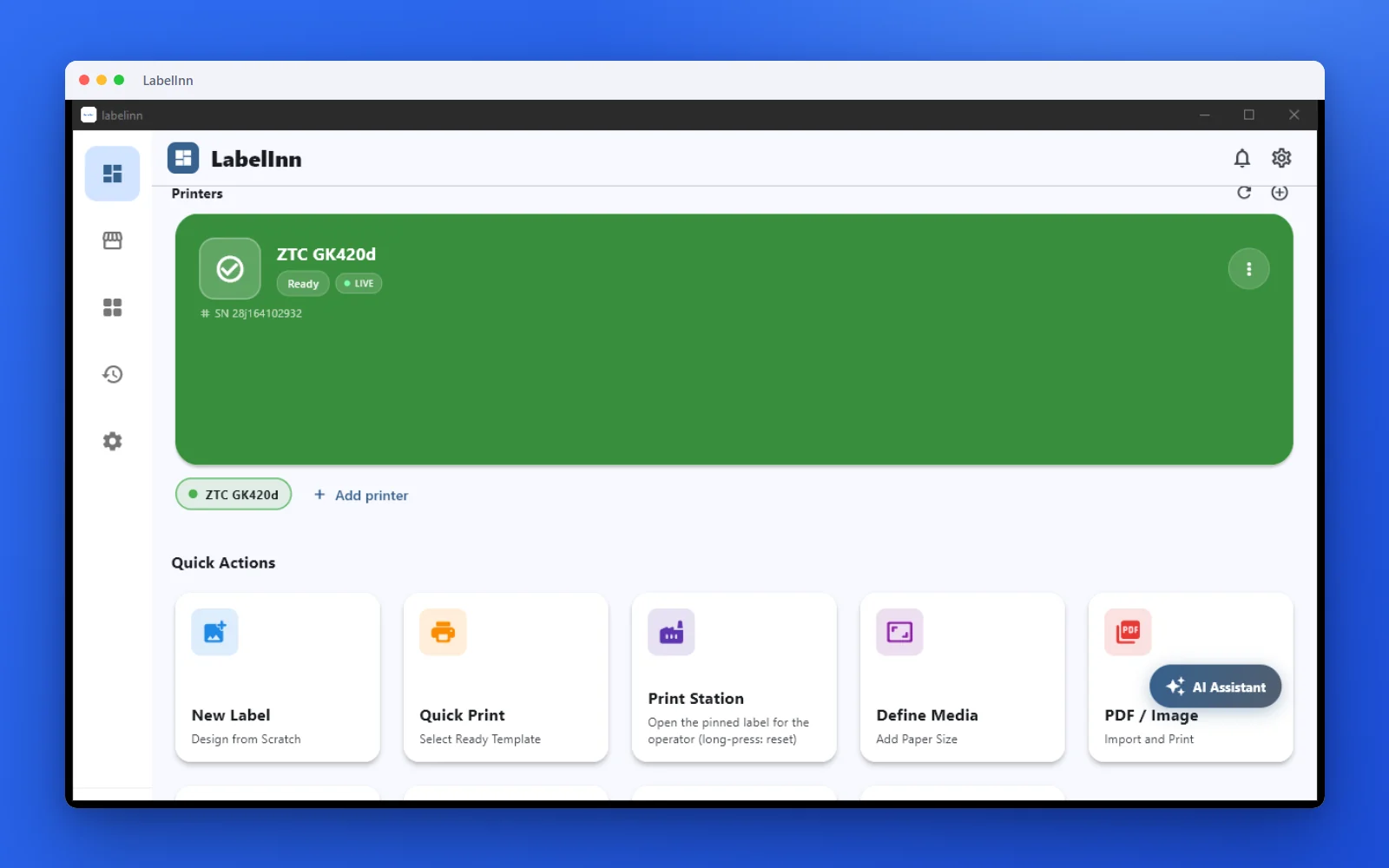
Trạng thái máy in, thao tác nhanh và công việc gần đây ở một nơi.
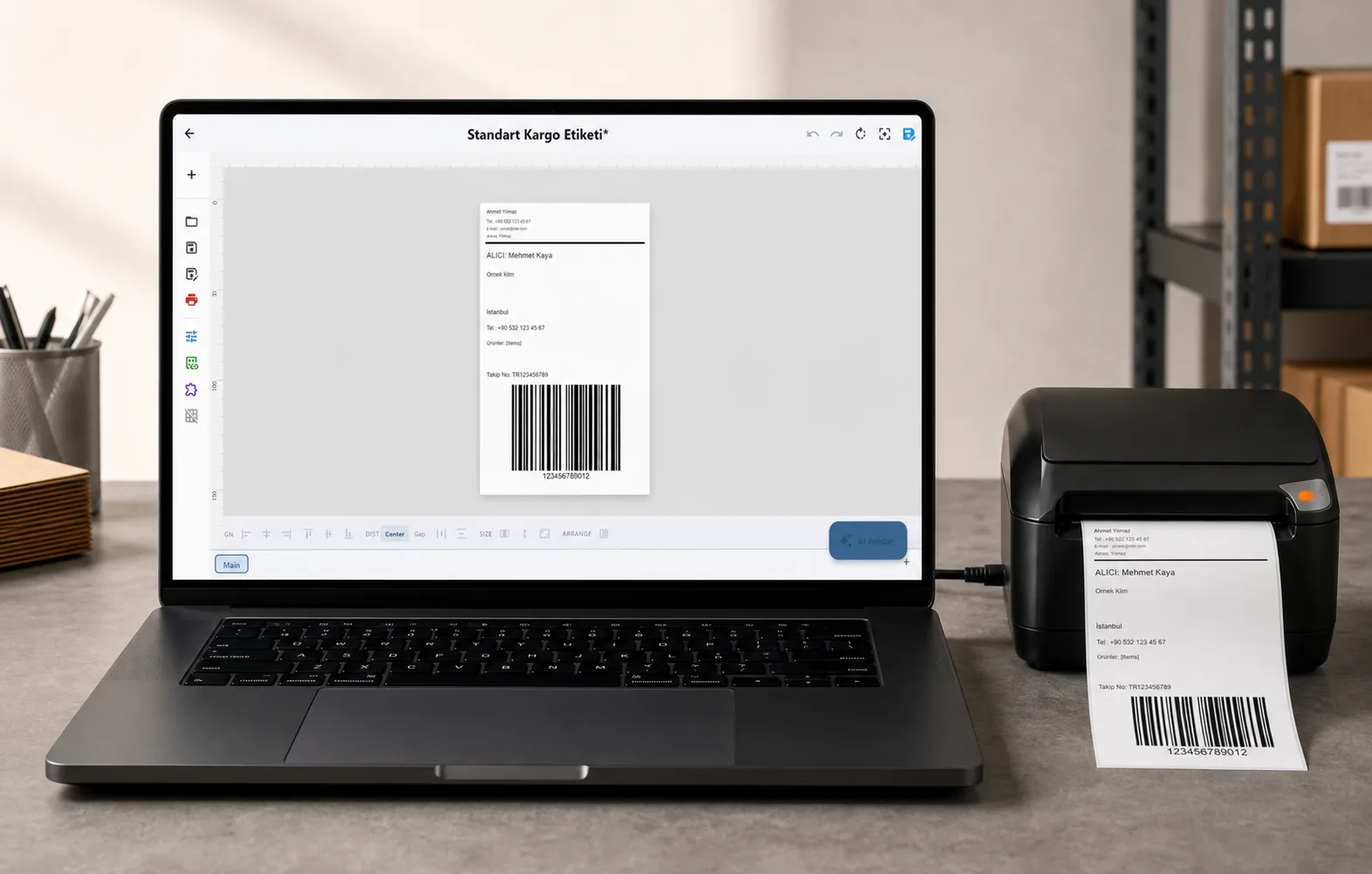
Văn bản, mã vạch, QR và hình ảnh trên đúng kích thước vật liệu thực.
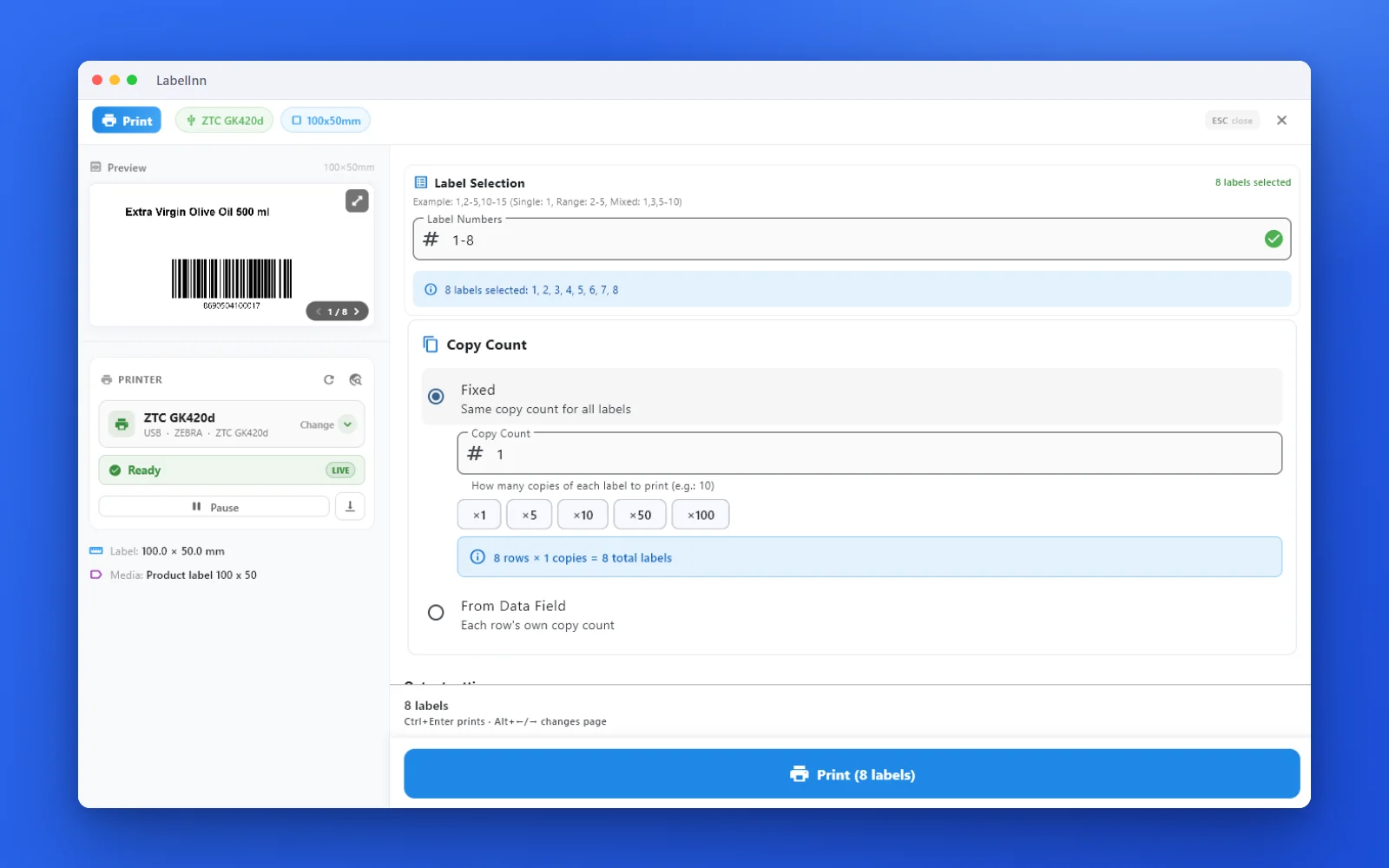
Xem nhãn, trạng thái máy in và số bản trước khi in.
01
Cách sử dụng
- Chọn độ phân giải in mà máy in của bạn sử dụng.
- Nhập phép đo bằng milimét.
- Đọc số dot đã làm tròn — đó là những gì máy in nhận được.
02
Khi nào cần dùng
- Thiết kế trông đúng trên màn hình nhưng in ra ngắn một chút, và bạn muốn xem phần làm tròn.
- Bạn đang chuyển mẫu từ máy in 203 dpi sang 300 dpi và cần giá trị dot mới.
- Bạn cần biết chi tiết nhỏ nhất máy in có thể in, đó là một dot.
03
Câu hỏi thường gặp
MỌI MÁY IN
Thiết kế, kết nối dữ liệu và in bằng chiếc máy in bạn đang có.
Zebra, TSC, Toshiba, Epson và nhiều hãng khác — qua USB, mạng hoặc Bluetooth, không cần cài trình điều khiển.

Câu hỏi
Tại sao 203 dpi hiển thị là 8 dots mỗi milimét?
203 dpi chia cho 25.4 là 7.99, nhà sản xuất làm tròn thành 8 dots mỗi milimét. Máy tính này dùng giá trị chính xác, nên khớp với những gì máy in thực sự làm.
Tại sao phép đo của tôi không rơi vào số dot nguyên?
Hầu hết không. Máy in làm tròn đến dot gần nhất, và hàng lỗi làm tròn hiển thị khoảng cách cạnh dịch chuyển bằng milimét.
LabelInn có dùng cùng phép toán không?
Có. Ứng dụng desktop chuyển milimét sang dots cùng cách, nên giá trị từ đây khớp với những gì ứng dụng gửi.
Máy tính liên quan
Thực hiện trên nhãn thật
Các máy tính trả lời từng con số một. LabelInn áp dụng cùng phép toán trên toàn bộ thiết kế, toàn bộ bảng tính và toàn bộ lô in — và gửi đến máy in mà không cần driver. · Miễn phí · Không cần đăng ký · Chạy trong trình duyệt