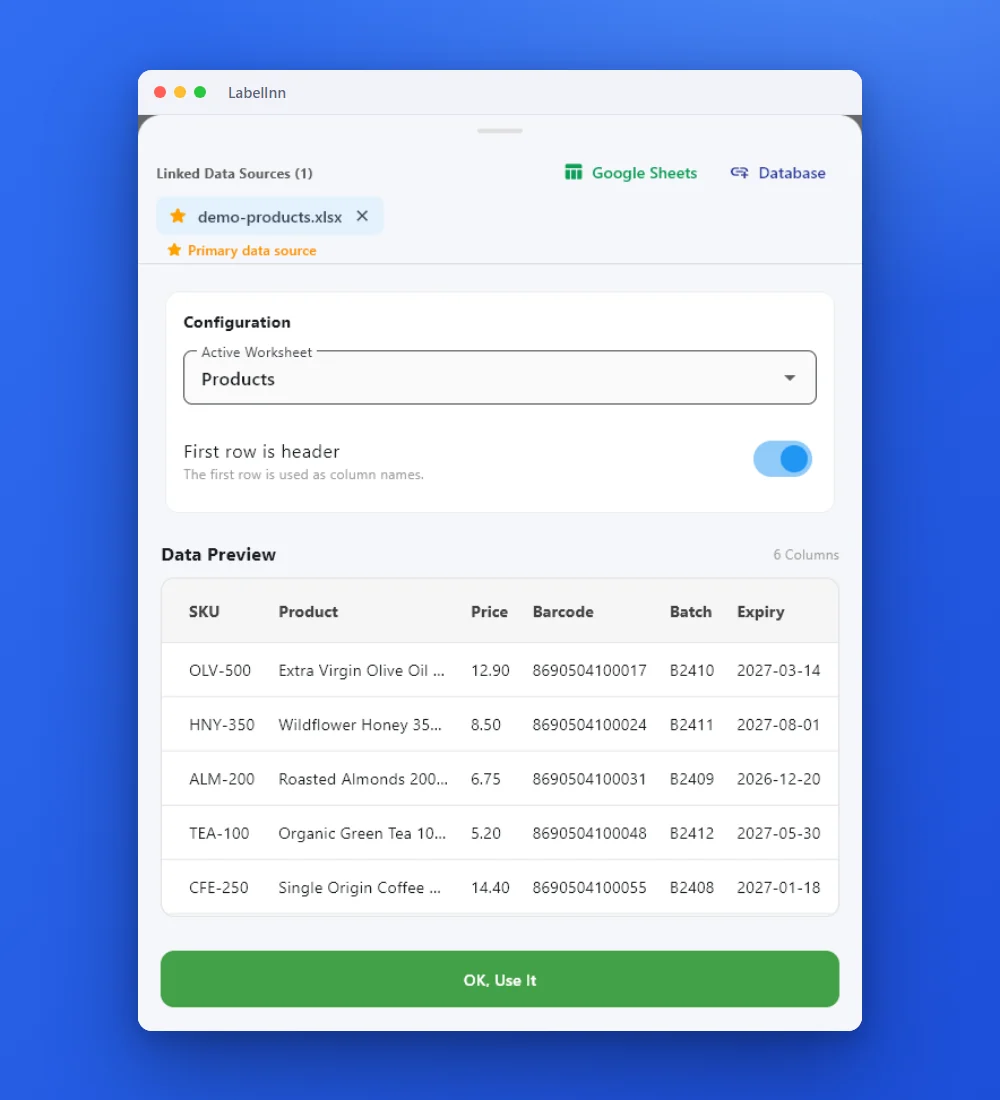
運作方式
從資料到列印標籤,只需三個畫面。
不必複製貼上,也不必四處找範本。每筆記錄都走同一套流程。
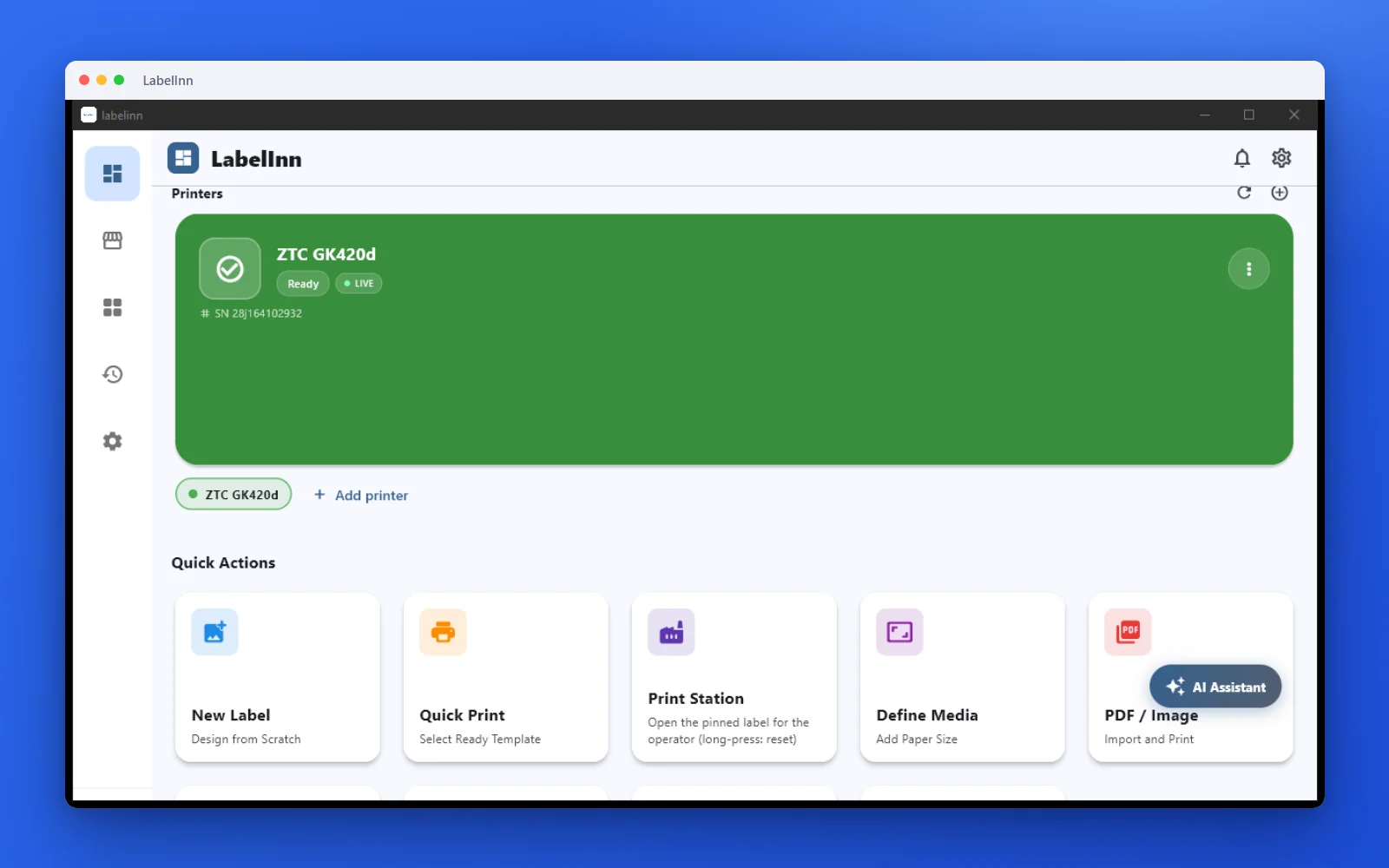
印表機狀態、快速操作與最近的工作集中在同一處。
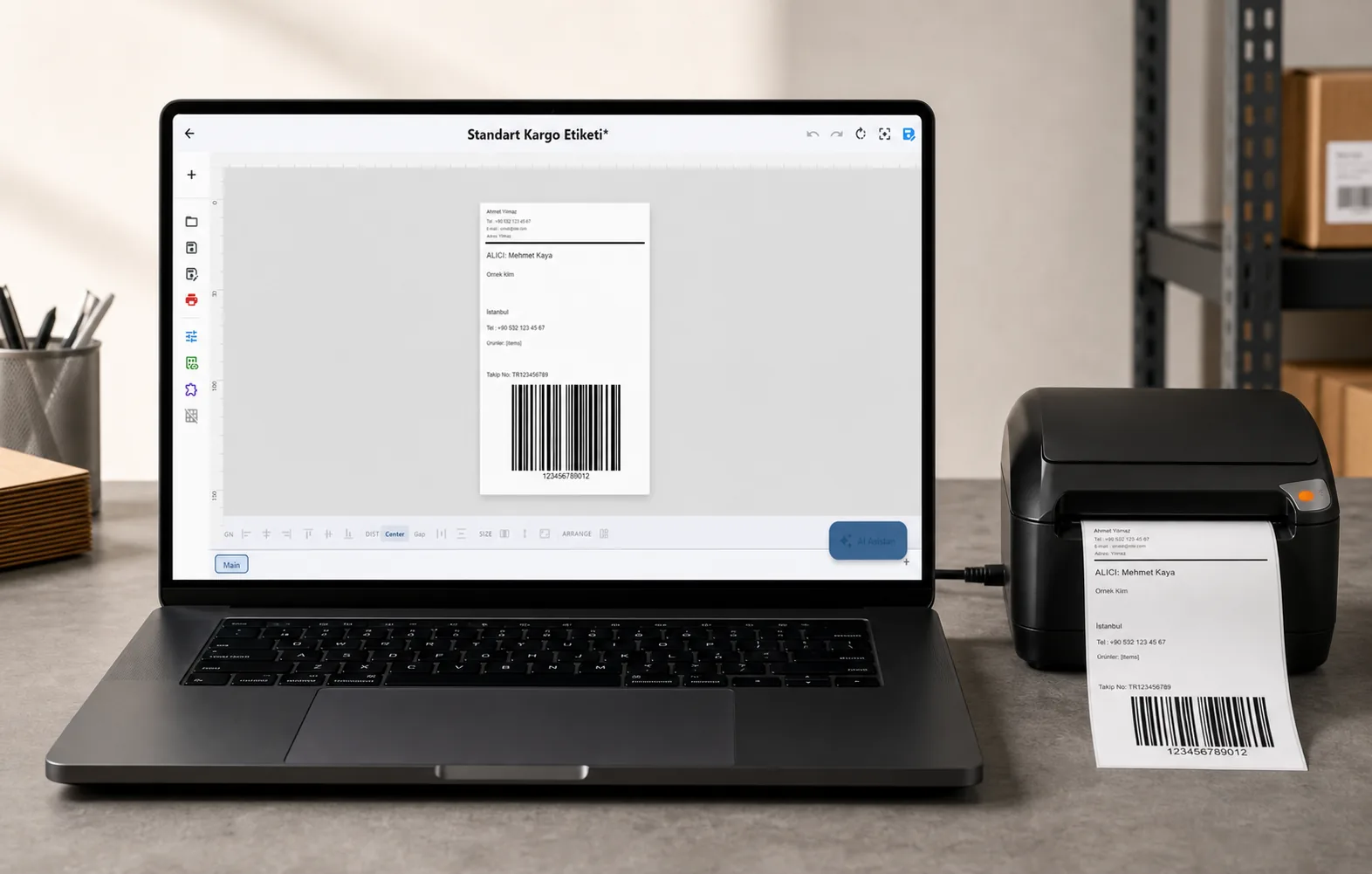
文字、條碼、QR 碼與圖片直接放在真實的紙張尺寸上。
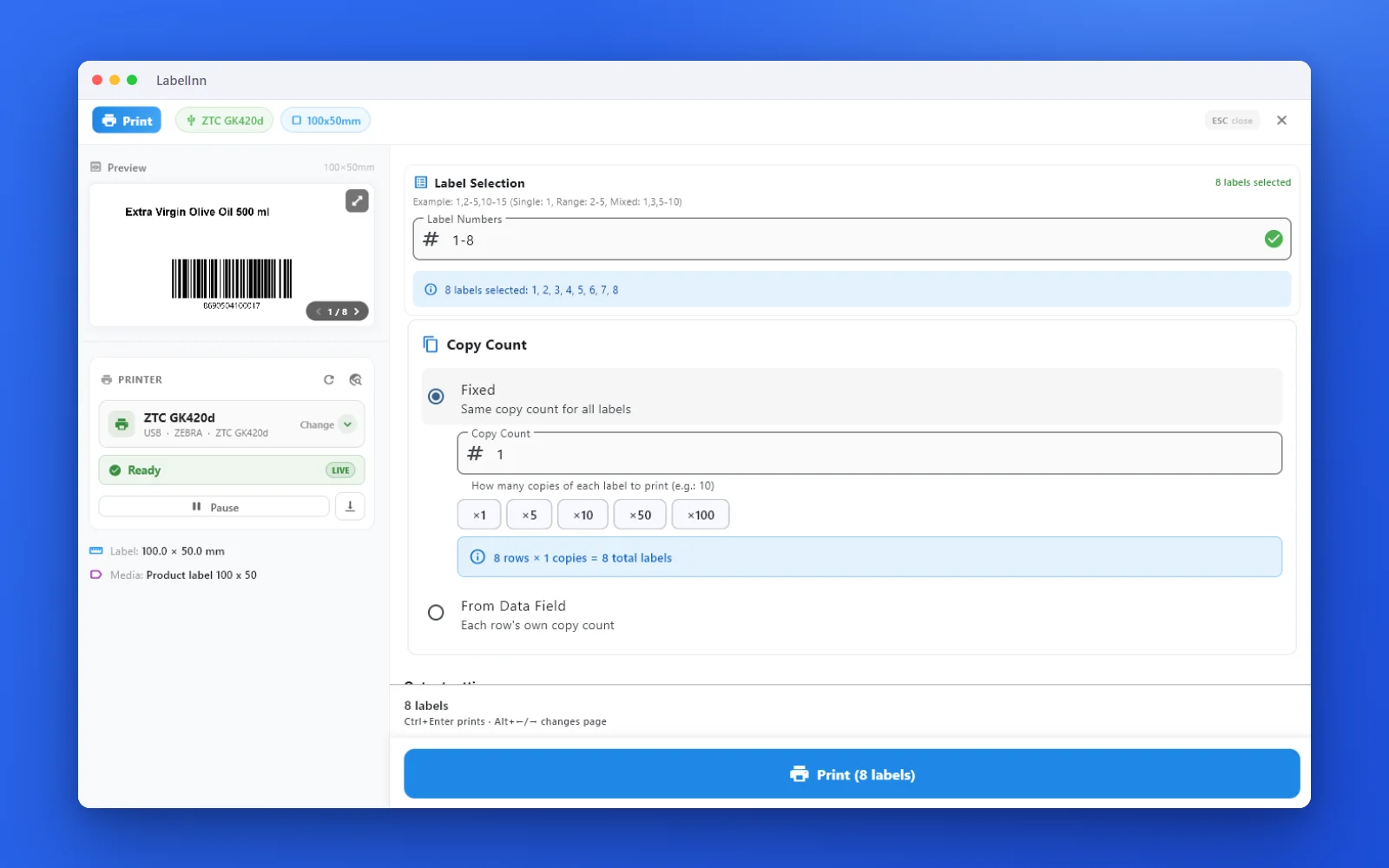
列印前即可看到標籤、印表機狀態與份數。
01
適用對象
倉儲、生產和電子商務團隊,其產品、訂單或批次資料已存在於試算表中,目前卻在標籤設計器中重新輸入。
03
您可以做什麼
- 整個工作表每列一張標籤,或選定的列範圍。
- 欄位可驅動條碼內容,因此 EAN-13、Code 128、GS1-128 和 QR 值直接來自您的資料。
- 單一標籤上的混合來源:部分欄位來自工作表,其他為靜態、序列化或日期型。
- 計數器和序號可在批次中連續,而非每列重新開始。
- 每個列印的列都可擷取到列印歷史記錄中,供日後重新列印或稽核。
04
技術細節
| 接受的格式 | .xlsx, .xlsm, .xls, .xlsb |
|---|---|
| 檔案存放位置 | On your computer — the workbook is read locally |
| 列行為 | One label per row, in sheet order |
| 綁定 | Any column to any text, barcode, QR or RFID field |
| 重新讀取 | Changed files are re-read and re-verified by content hash |
| 方案 | Starter and above; 14-day Pro trial on signup |
05
限制與誠實說明
- 公式讀取其計算值;LabelInn 不會重新計算工作簿。
- 合併的標題儲存格應在匯入前扁平化,以便欄位名稱清晰解析。
- Excel 綁定需要入門方案或更高版本。註冊即開始 14 天 Pro 試用,以便您先用自己的工作簿測試。
06
常見問題
07
我們驗證的內容
The capability is implemented in the LabelInn codebase and the referenced source file names the exact format, engine, port or endpoint described on this page.
lib/providers/data_manager.dart — file picker accepts xlsx, xlsm, xls, xlsb, csv
任何印表機
設計、連接資料,用您現有的印表機列印。
Zebra、TSC、Toshiba、Epson 等 — 透過 USB、網路或藍牙,無需安裝驅動程式。
常見問題
我可以在不安裝印表機驅動程式的情況下從 Excel 列印標籤嗎?
對於 LabelInn 透過 ZPL、TSPL 或 TPCL 原生驅動的熱感型號,可以 — 它直接透過 USB 或 TCP 傳送印表機命令。僅提供作業系統驅動程式路徑的型號則使用該驅動程式。
Excel 檔案是否會上傳到任何地方?
不會。工作簿在您自己的電腦上讀取。只有標籤設計和列印記錄會離開機器,且僅在您登入同步這些項目的方案時才會。
一次批次可以列印多少列?
設計器中沒有固定的列數上限。實際限制來自印表機和標籤尺寸,因此請先從小型範圍開始確認對齊,再執行完整工作表。
相關頁面
在您已有的印表機上列印 Excel 資料
此功能需要 入門版 — 每月 $7.99 美元,或每年 $79.90 美元(付 10 個月,用 12 個月)。註冊即開始 14 天 Pro 試用,因此您可以在付費前綁定自己的 Excel 資料並列印真實標籤。 · 註冊即享 14 天 Pro 試用 · 無需信用卡 · Windows、macOS、Android、Web