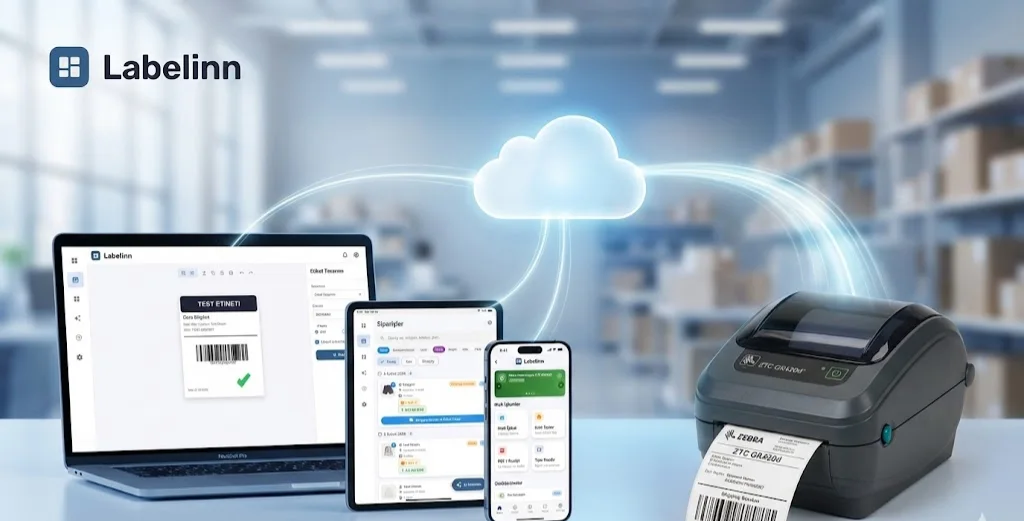
仕組み
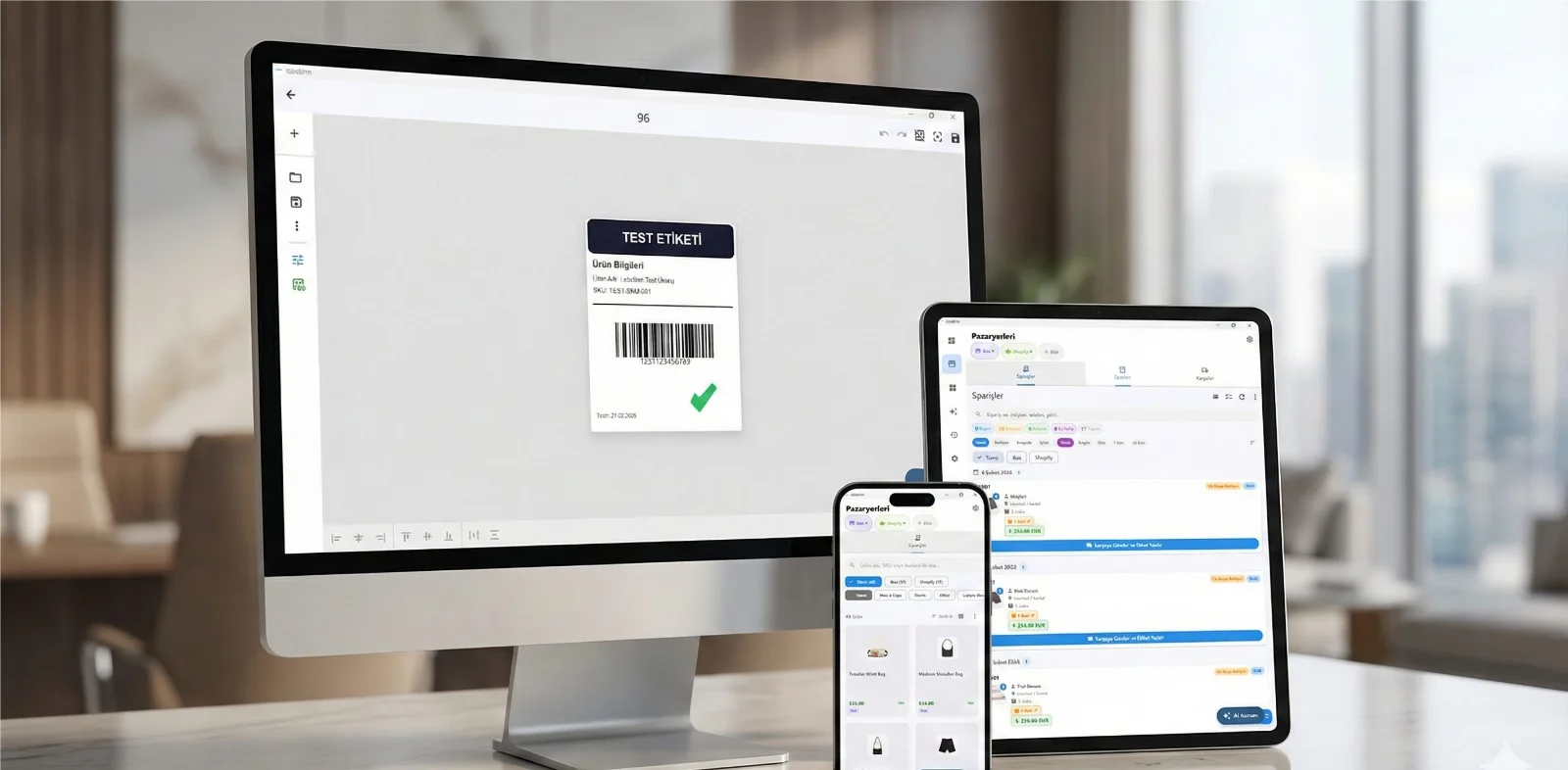
データから印刷ラベルまで、3つの画面。
コピー&ペーストも、テンプレート探しも不要。同じ流れをレコードごとに繰り返します。
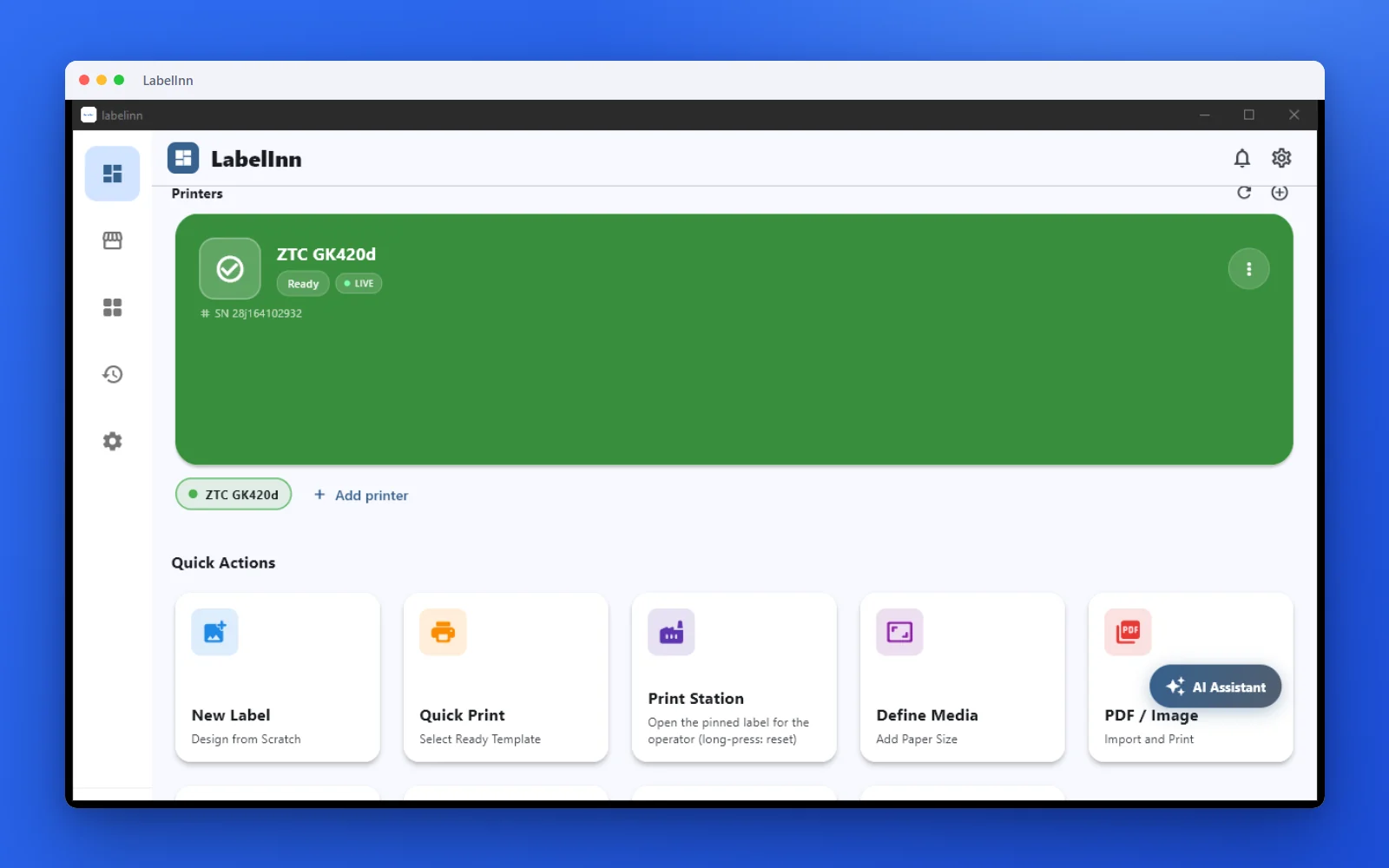
プリンターの状態、クイック操作、最近の作業を一か所に。
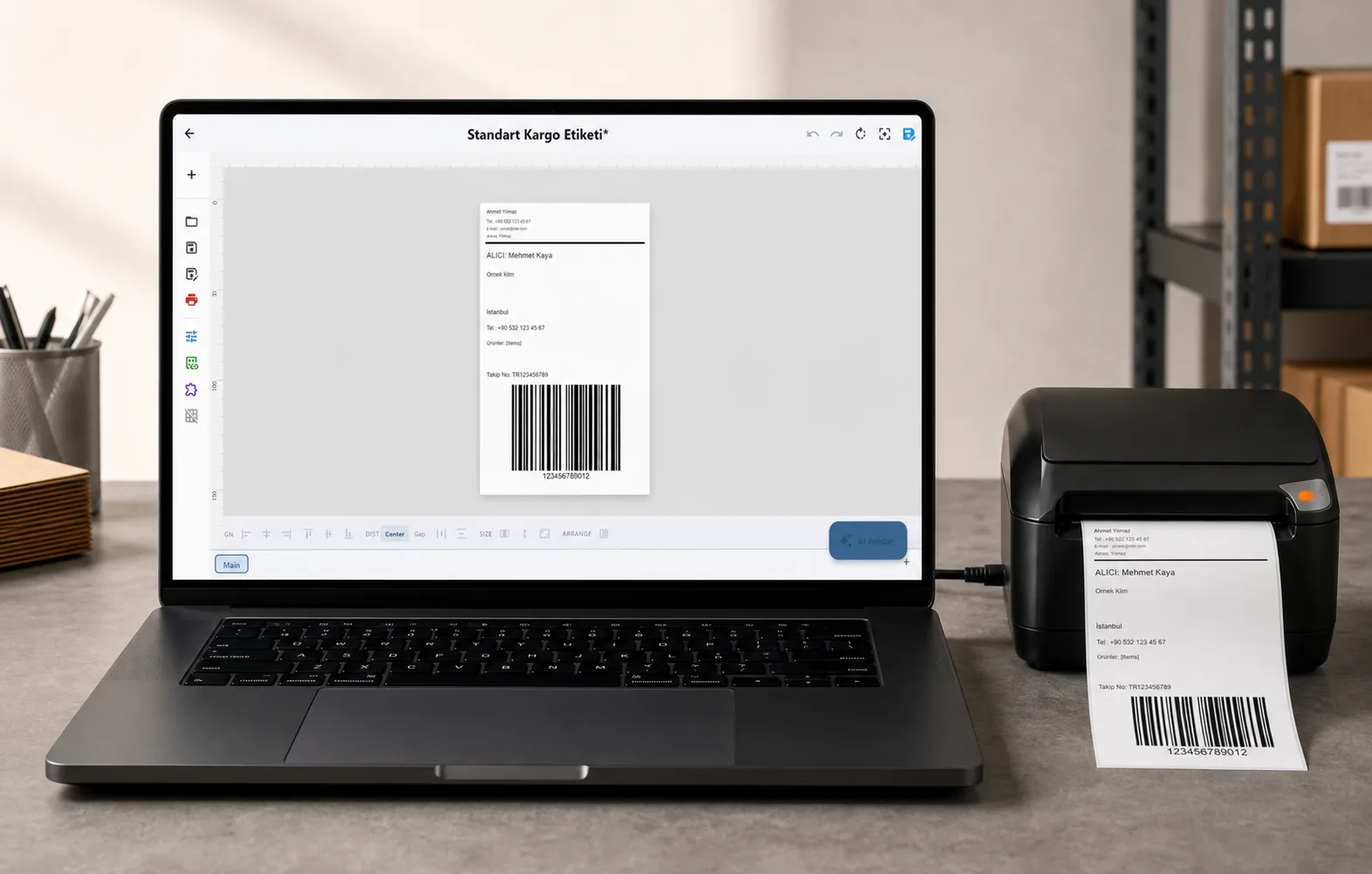
実際の用紙サイズの上に、テキスト、バーコード、QR、画像を配置します。
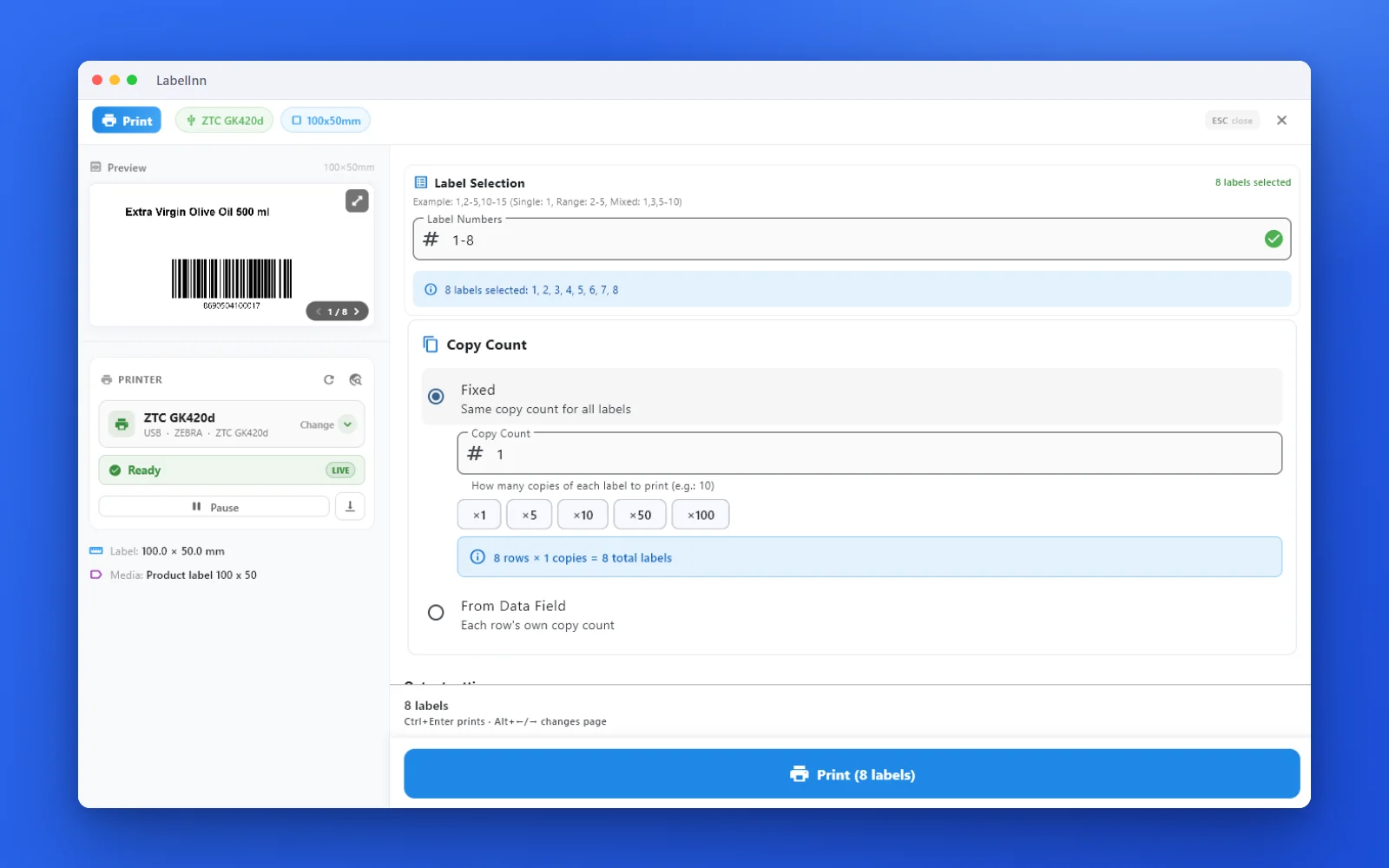
印刷前にラベル、プリンターの状態、部数を確認できます。
01
使い方
- ^XAと^XZの間のZPLを貼り付けます。
- プリンターの解像度を選択して、ドットをミリメートルに正しく変換します。
- まず警告を読みましょう — 空白や切れたラベルの原因となる頻度順に並んでいます。
02
必要な場面
- ERPやサプライヤーからのZPLファイルが何も印刷されず、有効なラベル形式かどうかを確認したい。
- 引き継いだラベルテンプレートの内容を変更前に把握したい。
- 印刷ラベルからフィールドが欠落しており、印刷幅の外にあると疑われる。
03
よくある質問
どのプリンターでも
デザインし、データをつなぎ、お持ちのプリンターで印刷。
Zebra、TSC、Toshiba、Epsonなど — USB、ネットワーク、Bluetoothで、ドライバのインストールは不要です。
質問
ラベルを描画しますか?
いいえ、意図的です。ZPLのレンダリングはブラウザが検証できないフォントメトリクスの推測を意味し、微妙に間違った画像は画像がないより危険です。代わりに、プリンターに指示されている内容を伝えます。
ZPLはどこかにアップロードされますか?
いいえ。ブラウザ内で解析されます。ラベル形式には顧客名、住所、注文番号が含まれることが多いため、お使いのマシンに留まります。
^PWが重要なのはなぜですか?
^PWは印刷幅をドット単位で設定します。これがないと、プリンターは最後に設定された幅を使用するため、同じラベルが一方の機器では正常に印刷され、もう一方では切れて印刷される一般的な原因になります。
関連計算機
実際のラベルで試す
計算機は一度に1つの数値を求めます。LabelInnは同じ計算をデザイン全体、スプレッドシート全体、印刷ジョブ全体に適用し、ドライバなしでプリンタに送信します。 · 無料 · 登録不要 · ブラウザで動作