Veriyi bağlayın. Bir Veri Kaynağı düğümü ekleyin: Excel/CSV dosyası ya da veritabanı tablosu.
İŞ AKIŞI / OPERATÖR / BARKOD OKUYUCU
Barkodu Okutun, Doğru Etiket Basılsın
Lot numarası, stok kodu veya GTIN okutun; LabelInn Excel dosyanızda veya veritabanınızda eşleşen satırı bulup etiketi doldurur ve basar. Her USB barkod okuyucuyla çalışır.
ÜCRETSİZ PLAN · KREDİ KARTI YOK · WINDOWS / MAC / LINUX / WEB
SORUN
Operatörün elinde üzerinde barkod olan bir koli var. Gereken etiketin bilgisi bir tabloda ya da ERP'de: ürün adı, parti, son kullanma, net ağırlık. Bunları elle yazmak yavaştır ve yanlış etiketin kaynağıdır. İstenen basit: okut, kontrol et, bas.
LabelInn'de okutulan değer bir arama anahtarıdır. Verinizdeki bir sütunla eşleşir, eşleşen satır etiketi doldurur, operatör yazdır'a basar. Hiçbir şey yeniden yazılmaz.
🔎 Kodu okutun, etiketi basın. Veri klavyeden değil, dosyanızdan veya veritabanınızdan gelir. Ücretsiz başlayın →
01 / OKUT VE BAS
Nasıl çalışır?
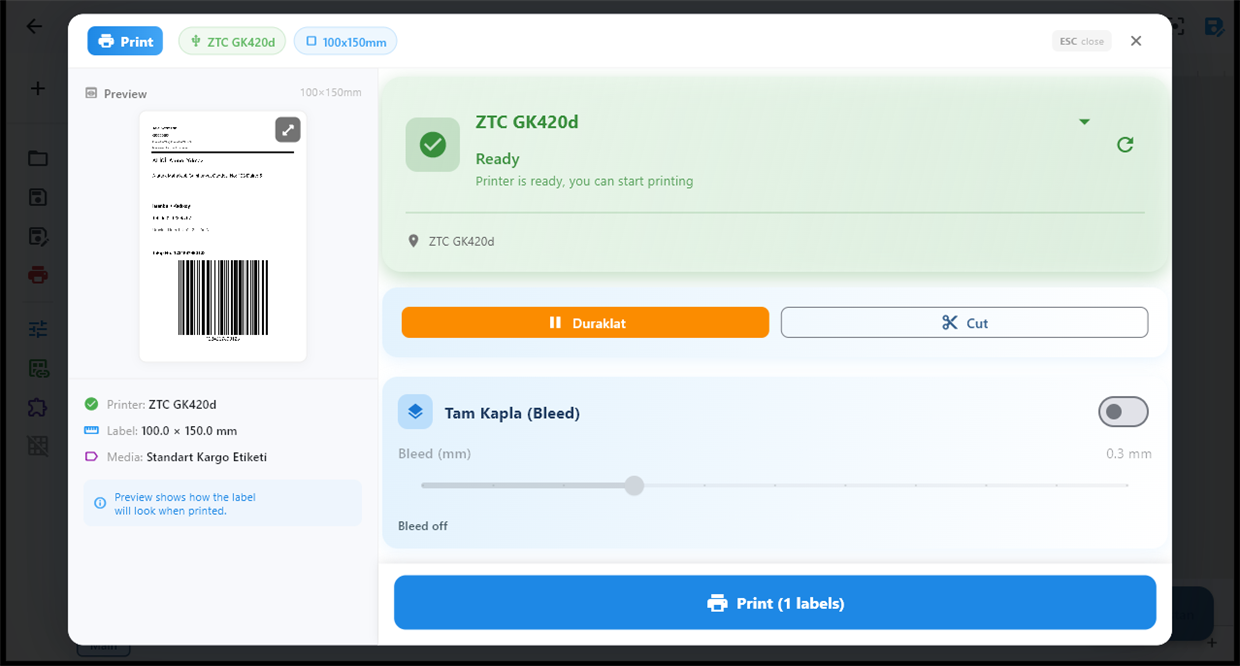
Baskı Penceresi ekleyip aramayı açın. Okutmanın eşleşeceği sütunu seçin, örneğin LOT_NO veya GTIN.
Baskı Penceresini Tasarım ve Yazdır düğümlerine bağlayın. Sütun adları etiket alanlarını adıyla doldurur.
Okutun. USB barkod okuyucu arama alanına klavye gibi yazar. Eşleşen satır görünür, operatör kontrol edip basar.
02 / ARAMA
Operatörün gerçekten ihtiyaç duyduğu seçenekler
- Birden fazla eşleşme. Bir anahtar birden çok satıra uyuyorsa operatör birkaçını seçer, her biri ayrı etiket olarak basılır.
- Ek alanlar. Baskı anında operatörün dolduracağı adet veya paketleyici adı gibi alanlar ekleyin.
- Satır başına kopya. Eşleşen her satır için varsayılan kopya sayısı belirleyin.
- En az anahtar uzunluğu. Arama yeterli karakter gelene kadar bekler, yarım okuma yanlış satırı bulmaz.
- Kimler kullanabilir. Pencereyi isimle belirlenen operatörlere kısıtlayın.
03 / BASKI PENCERESI
Birden çok değer taşıyan kodlar
GS1 barkodları GTIN, parti ve son kullanmayı tek dizide taşır. Bir Dönüştür düğümü bu diziyi bölebilir ya da düzenli ifadeyle parçalarını çıkarabilir; tek okutma birkaç alanı doldurur.
04 / OPERATÖR
Operatör yok mu? Arama düğümünü kullanın
Aynı eşleştirme insansız da çalışır. Bir sistem sadece kod gönderdiğinde (örneğin GTIN içeren bir webhook), Arama düğümü Excel kataloğunuzda veya veritabanınızda satırı bulup kayda ekler. Eşleşme yoksa iş akışı başka bir dala gidebilir ya da boş etiket basmak yerine net bir hatayla durabilir.
05 / OKUT VE BAS
Her okut-bas kaydedilir
Baskı Penceresinden her gönderim bir kayıt yazar: kim bastı, hangi iş akışı, girilen değerler, seçilen satırlar, kopyalar, cihaz ve sonuç. Bu kayıtlara yalnızca ekleme yapılır.
Basılan etiketi sonra kontrol etmek mi istiyorsunuz? Bkz. okutarak etiket doğrulama.
SORULAR / SSS
Sık sorulan sorular
Barkod okutup eşleşen etiketi basabilir miyim?
Evet. Aramalı bir Baskı Penceresi okutulan değeri Excel dosyanızdaki veya veritabanınızdaki bir sütunla eşleştirir, etiketi eşleşen satırdan doldurur ve basar.
Özel bir barkod okuyucu gerekir mi?
Hayır. Klavye gibi yazan standart USB barkod okuyucu yeterlidir.
Okutulan kod birden çok satıra uyarsa?
Operatör birkaç eşleşmeyi seçebilir, her biri ayrı etiket olarak basılır.
Operatörsüz çalışır mı?
Evet. Arama düğümü aynı eşleştirmeyi otomatik iş akışı içinde yapar, örneğin webhook yalnızca GTIN gönderdiğinde.
DEVAMI
İlgili sayfalar
SONRAKİ ADIM / LABELINN
Etiket verisini yeniden yazmayı bırakın
Verinizi bağlayın, Baskı Penceresi ekleyin, yazma işini okuyucuya bırakın. · Okutunca satırı bul · Operatör alanları ve kopya · Her baskı kayıtlı