EXCEL, CSV, E-TABLOLAR / WINDOWS VE MAC / GÜNCELLEME 9 KASIM 2026

Excel'den Kargo Etiketi Yazdırma: Her Satır Bir Paket

Excel veya CSV'deki sevkiyat listenizden toplu kargo etiketi yazdırın: alıcı, adres, sipariş barkodu. 100 x 150 mm termal yazıcı, Windows ve Mac.

EXCEL'DEN ÇIKAN

Alıcı, adres, telefon ve sipariş numarası sütunlardan gelir. Barkodu sipariş numaranızdan LabelInn üretir. Kargo firmasının takip barkodu çıkmaz.

STARTER / $7.99 AY

Excel, CSV ve Google E-Tablolar bağlama. Ücretsiz planda kendi Excel veya CSV dosyanızla ilk 3 baskıda 10 satır deneyebilirsiniz.

PRO / $24.90 AY

Kargo firması bağlantısı: takip barkodlu etiket, mağaza ve pazaryeri siparişlerinden.

ÜCRETSİZ İNDİRME · EXCEL, CSV, E-TABLOLAR · WINDOWS VE MAC
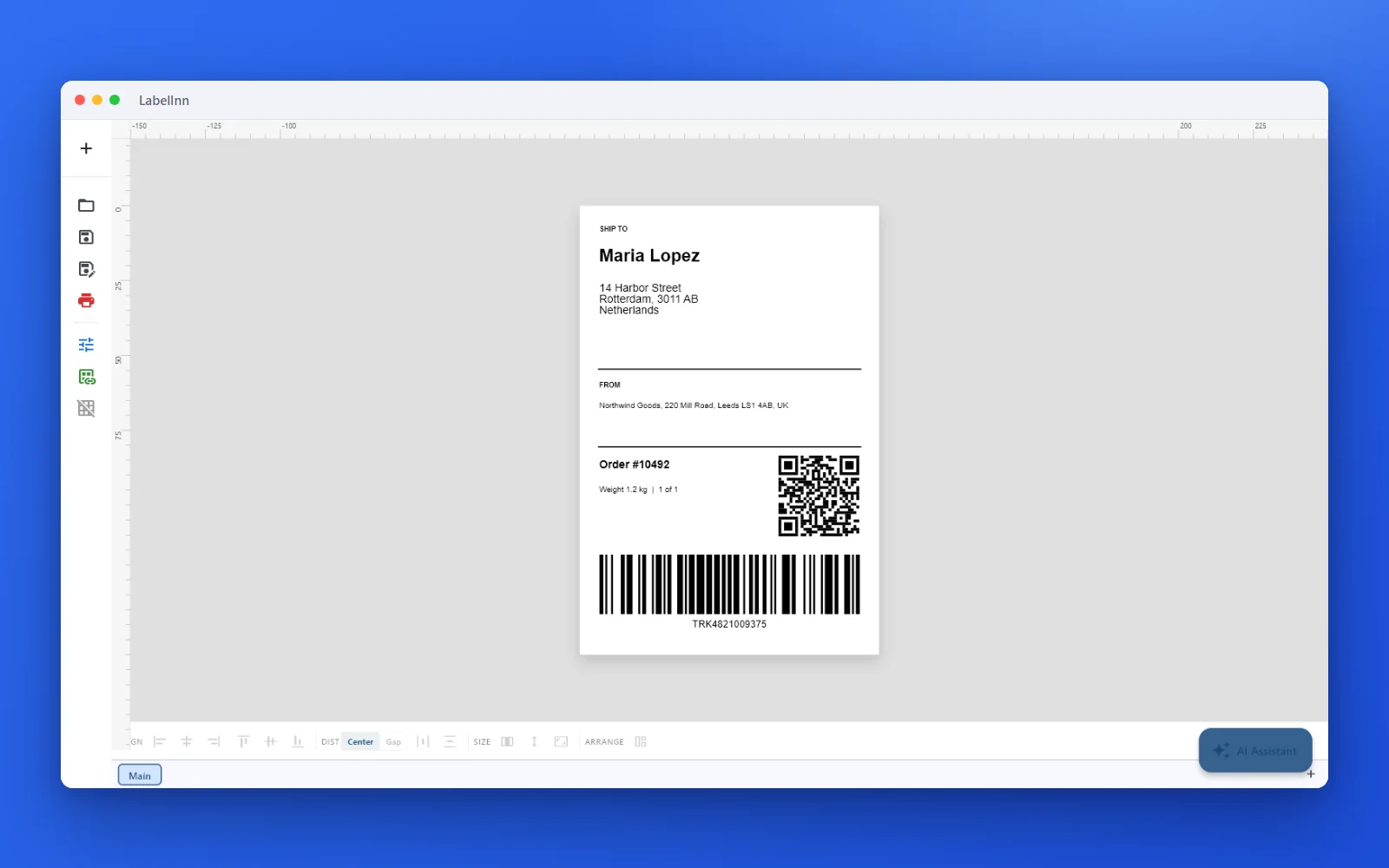
1 / ETİKETALICI, SİPARİŞ NO, BARKOD
LabelInn tasarım ekranı: alıcı adresi, gönderen, sipariş numarası, QR kod ve Code 128 barkodlu gönderi etiketi
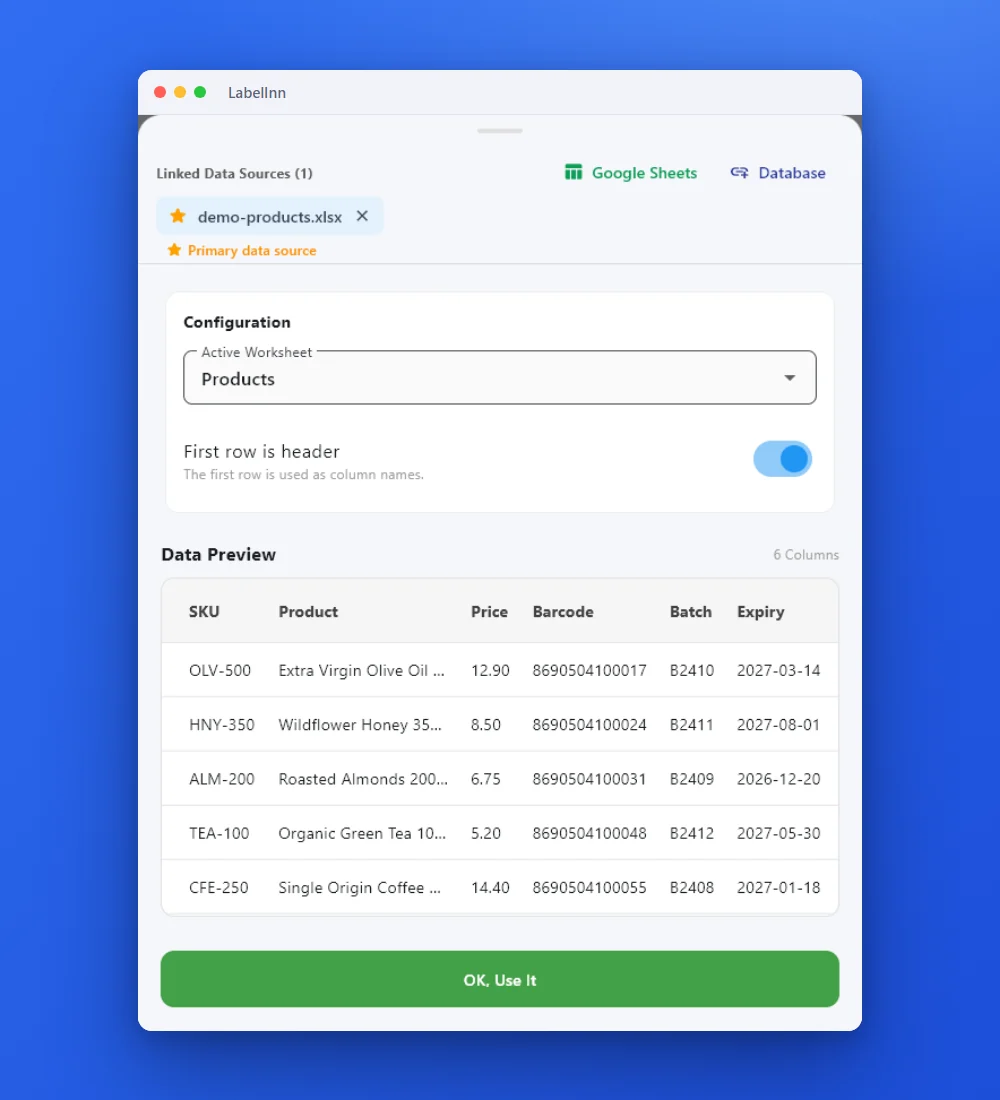
2 / EXCEL SATIRLARIHER SATIR BİR ETİKET
LabelInn veri önizlemesi: Excel dosyasının çalışma sayfası, başlık satırı ve satırları
BU SAYFADA Toplu adres etiketi 100 × 150 mm Excel, CSV, E-Tablolar Windows ve Mac

KISA CEVAP

Listedeki her satır, bir paket etiketi.

Evet. Sevkiyat listenizi veri kaynağı olarak ekleyin, alıcıyı, adresi, telefonu ve sipariş numarasını sütunlara bağlayın, termal yazıcıdan satır başına bir etiket basın. Excel kurulu olması ve yazıcı sürücüsü gerekmez.

  • Sipariş numarasından Code 128 veya QR barkod kendiliğinden üretilir
  • Satırdaki koli sayısı kadar etiket: kopya sayısı sütundan okunur
  • Kargo firmasının takip barkodu için kargo bağlantısı (Pro) gerekir, Excel tek başına yetmez
FarkExcel listesindenKargo bağlantısından
VeriKendi sevkiyat listeniz: .xlsx, .csv veya Google E-TablolarMağaza veya pazaryeri siparişi
BarkodSütundaki değer: sipariş numarası, Code 128 veya QRKargo firmasının kendi takip barkodu
Takip numarasıListede siz yazmadıkça yokKargo firması verir, etikete basılır
Kargo kaydıLabelInn açmazKendi kargo hesabınızla açılır
PlanStarter ($7.99 / ay)Pro ($24.90 / ay)

01 / VERIDEN ETIKETE

Bir Excel satırı etikete nasıl dönüşür

Soldaki liste, sağdaki etiket: aynı örnek satır.

SEVKİYAT LİSTESİ (EXCEL SATIRLARI, ÖRNEK VERİ)

Sipariş noAlıcıAdresTelefonÜrünAdet
SP-20418Selin KayaCumhuriyet Mah. Lale Sok. No:14 D:3, Nilüfer, 16110 Bursa0555 010 20 302 x Seramik kupa1
SP-20419Mert AydınBahçelievler Mah. 2. Cad. No:55, Çankaya, 06490 Ankara0555 010 20 311 x Ahşap tepsi2
SP-20420Ayşe Yıldızİnönü Cad. No:9 K:2, Konak, 35250 İzmir0555 010 20 326 x Seramik kase1

SÜTUN → ETİKETTE NEREDE

Excel sütunuEtikette nerede
Sipariş noSağ üstte büyük yazı ve altta Code 128 barkod
AlıcıALICI bölümünde, en büyük satır
AdresAlıcının altında. Uzun adres kutuya sığmazsa metin satır kaydırır ve gerekirse küçülür
Telefon"Tel:" önekiyle, adresin altında
Ürünİçerik satırında
AdetEtikette yazmaz: o satırdan kaç etiket çıkacağını belirler
GönderenExcel'de yok: etikete bir kez yazdığınız sabit metin
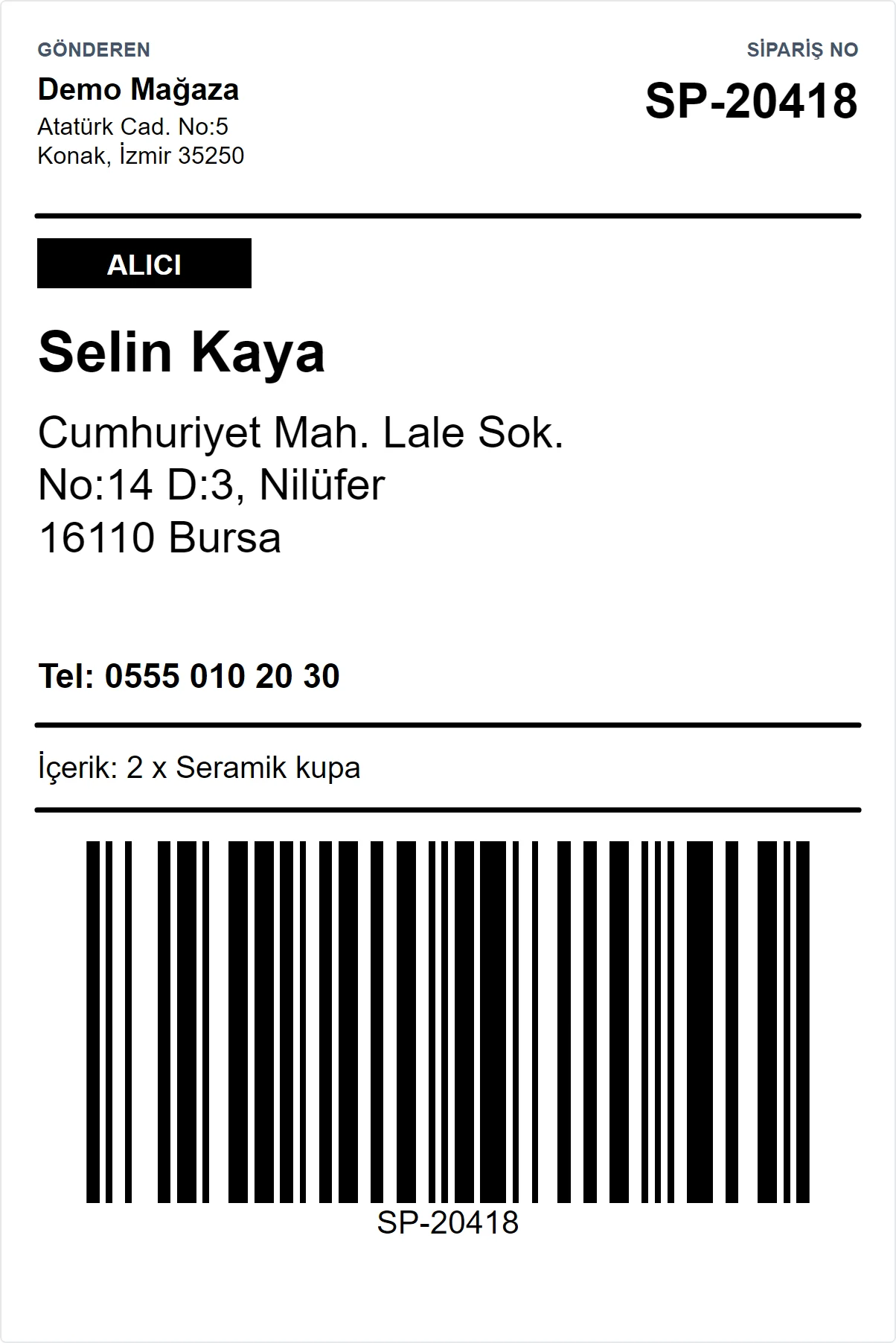
1. SATIRDAN ETİKET100 × 150 MM
Excel satırından çizilen 100 × 150 mm adres etiketi: gönderen, sipariş numarası SP-20418, alıcı Selin Kaya, adres, telefon, içerik ve sipariş numarasının Code 128 barkodu
Soldaki ilk satırdan çizilmiş örnek etiket; ekran görüntüsü değil, veri ve gönderen uydurmadır. Barkod, sipariş numarasının Code 128 hâlidir: kargo firmasının takip barkodu değil. Yerleşimi, yazıyı ve boyutu siz belirlersiniz.

02 / KURULUM

Excel'den kargo etiketi yazdırma: üç adım

Listeyi bir kez bağlarsınız; sonraki sevkiyatta yalnızca dosyayı yenilersiniz.

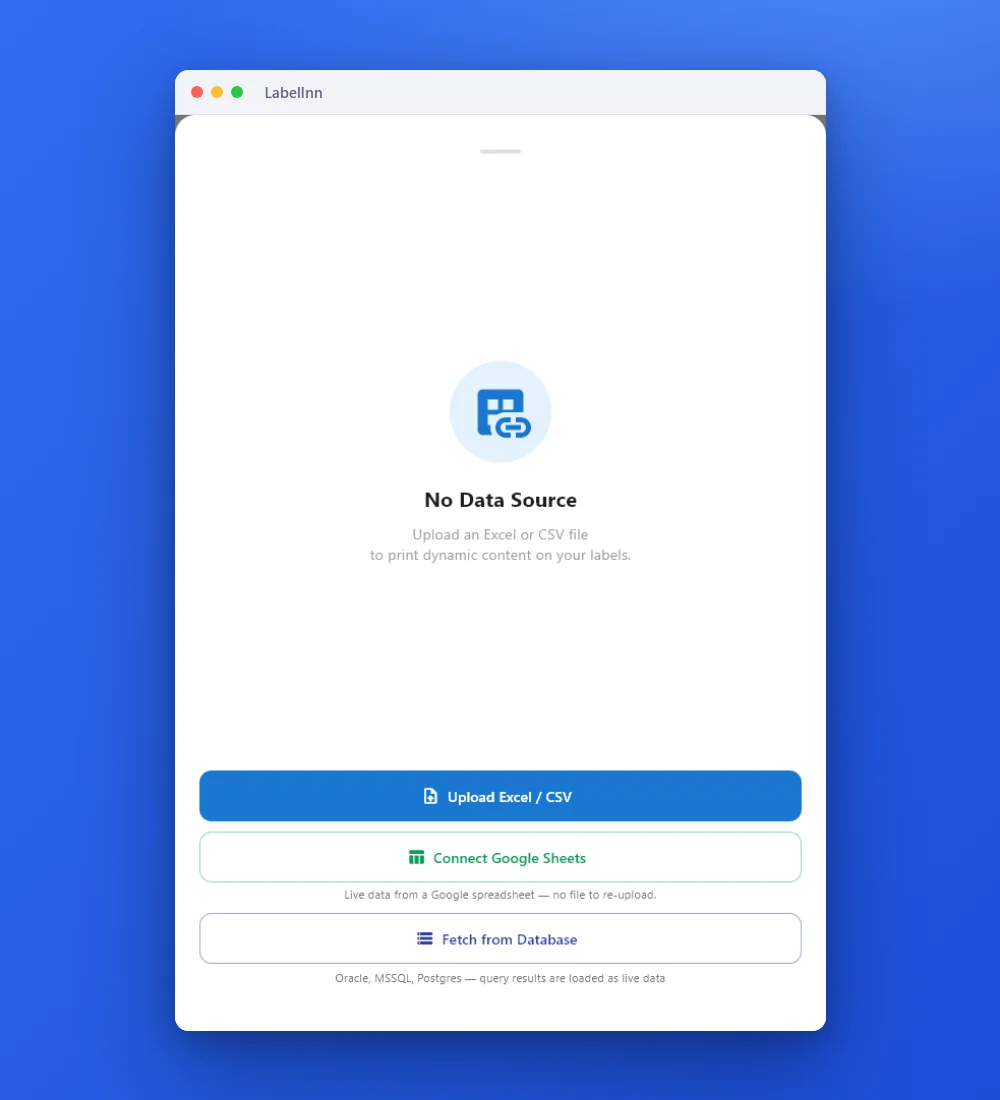
1 / YÜKLEEXCEL / CSV YÜKLE
LabelInn veri paneli: Excel veya CSV yükle, Google E-Tablolar bağla ve veritabanından getir düğmeleri

ADIM 1

Listeyi yükleyin

Veri panelinde Excel / CSV Yükle'yi seçin ve sevkiyat listenizi gösterin: .xlsx, .xlsm veya .csv. Çalışma sayfasını seçin, İlk satır başlıktır açık kalsın, önizlemede sütunları kontrol edin. Liste Google E-Tablolar'daysa aynı panelden bağlayın.

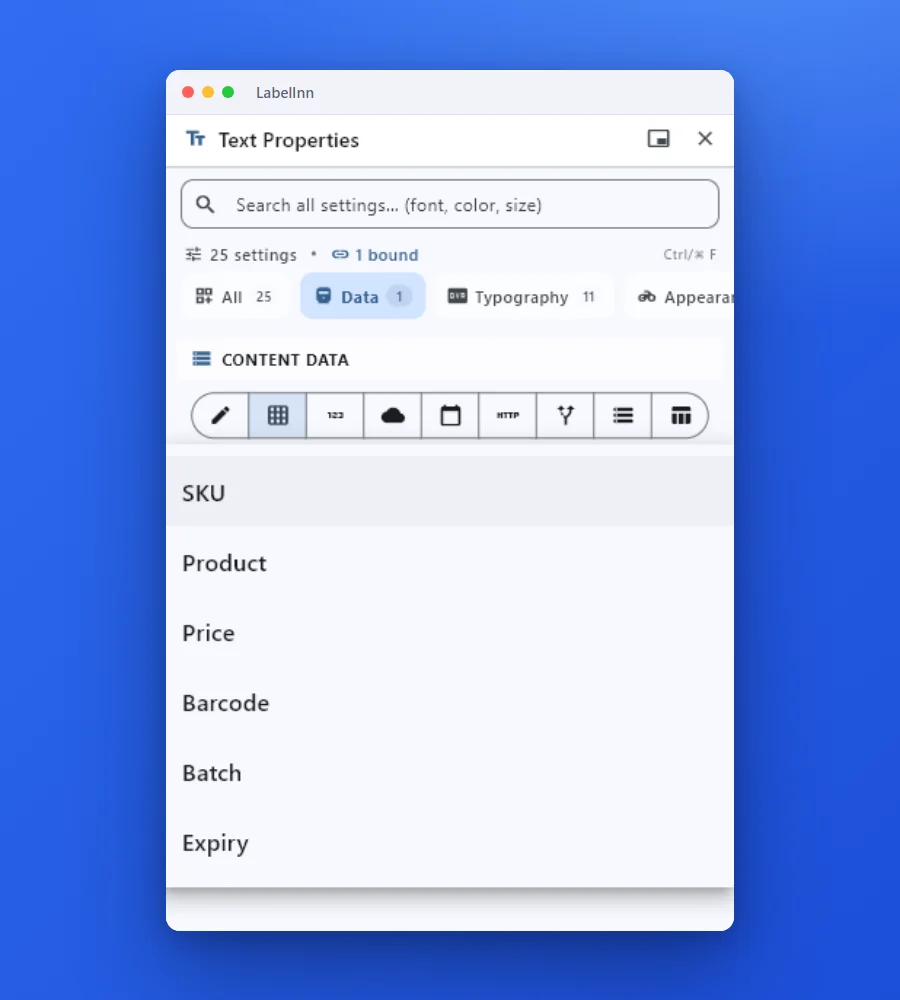
2 / BAĞLASÜTUNU SEÇ
LabelInn metin özellikleri: içerik verisi olarak Excel sütunu seçimi

ADIM 2

Sütunları etikete bağlayın

Alıcı, adres ve telefon için birer metin öğesi, sipariş numarası için bir barkod öğesi seçin. Her öğede Veri sekmesinden sütunu verin. Etiketi 100 × 150 mm boyutunda kendiniz çizebilir ya da yapay zekâ asistanına anlatabilirsiniz.

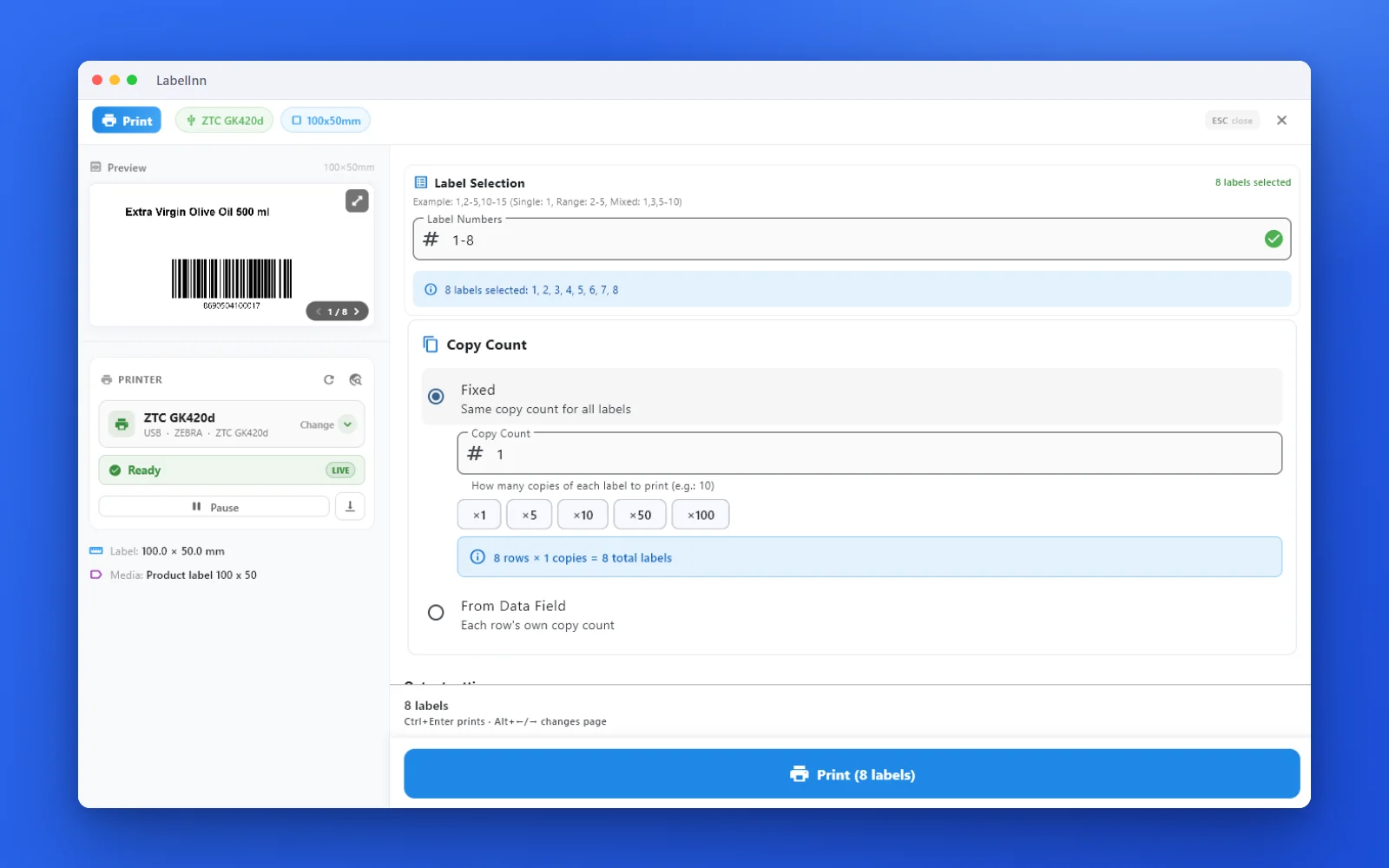
3 / BAS8 SATIR = 8 ETİKET
LabelInn yazdırma penceresi: etiket numaraları 1-8, kopya sayısı ve 8 satır x 1 kopya = 8 toplam etiket

ADIM 3

Satırları seçin, basın

Yazdırma penceresinde Etiket Numaraları alanına 1-8 gibi bir aralık yazın, kopya sayısını sabit verin ya da her satırın kendi sütunundan alın. Pencere "8 satır x 1 kopya = 8 toplam etiket" gibi toplamı gösterir. Yazıcıyı seçin, basın.

Ekran görüntüleri gerçek uygulamadan, İngilizce arayüzle ve örnek bir ürün dosyasıyla alındı; adres listesinde akış aynıdır. Ayrıntılı rehber ve örnek dosyalar: Excel'den etiket yazdırma.

03 / AYARLAR

Çok paketli listeler için ayarlar

Bir satırdan birden çok etiket, yalnızca seçili satırlar, uzun adresler.

  • Kaç koli, o kadar etiket. Listeye bir "Adet" sütunu koyun, yazdırma penceresinde kopya sayısını "Veri Alanından" seçin: her satır kendi sayısı kadar etiket basar.
  • Yalnızca bugünün satırları. Etiket Numaraları alanı 12-40 veya 1,3,5-8 gibi aralıkları kabul eder; listenin tamamını yeniden basmazsınız.
  • Paket sıra numarası. Sıralı seri numarası ve sayaç ücretsiz planda; aynı etikette sütundan gelen alıcı bilgisiyle birlikte kullanılır.
  • Uzun adresler. Metin kutusunda "satır kaydır, sığmazsa küçült" ayarı vardır; mahalle adı uzun diye adres kutudan taşmaz.
  • Etiketi anlatın. Boş tuvale bakmak yerine yapay zekâ asistanına "100 × 150 mm, üstte gönderen, ortada alıcı, altta sipariş barkodu" deyin. Ücretsiz planda ayda 100 kredi var; sonuç sıradan bir tasarımdır, sütunları siz bağlarsınız.
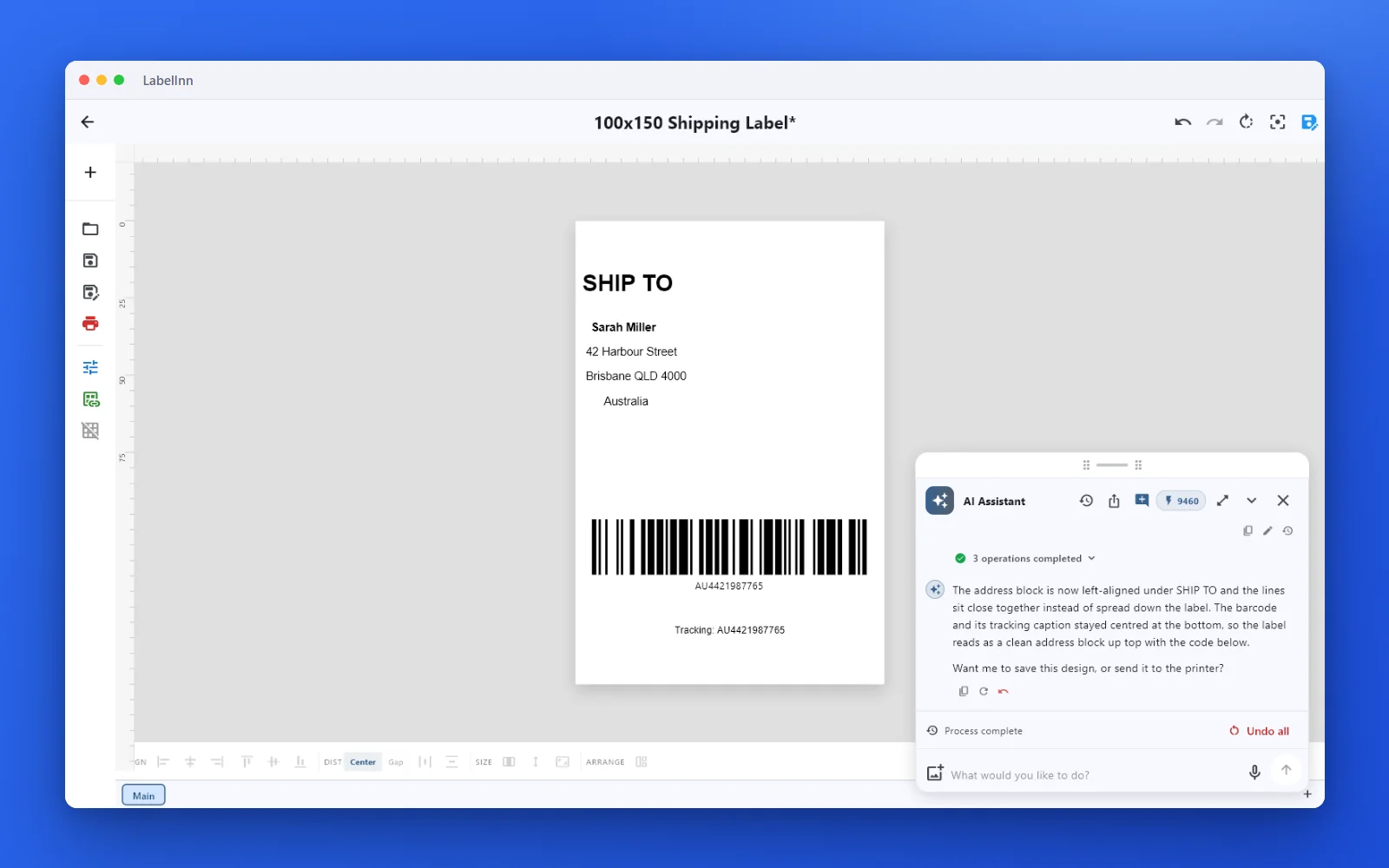
YAPAY ZEKÂ100 × 150 MM GÖNDERİ ETİKETİ
LabelInn tasarım ekranında 100x150 gönderi etiketi ve etiketi düzenleyen yapay zekâ asistanı
Gerçek uygulamadan, İngilizce arayüz. Etiketteki alıcı ve takip yazısı elle yazılmış sabit metindir; Excel'e bağlandığında değerler sütunlardan gelir.

04 / LISTE HAZIRLIĞI

Listenizi hazırlarken dikkat edin

Yanlış çıkan adres etiketlerinin çoğu hücre biçiminden gelir.

Çalışma kitabındaki hücreEtikete gelen metinNe yapmalı
SKU sayı olarak yazılmış, 00000 biçimiyle 00417 görünüyor417Baştaki sıfırlar bir görüntü biçimidir, veri değil. Sütunu yazmadan önce Metin biçimine çevirin veya '00417 yazın.
Gerçek bir tarih, 31 Mart 202731.03.2027Hücre hangi biçimi gösterirse göstersin hep gg.AA.yyyy. Saatliyse gg.AA.yyyy SS:dd. Başka bir görünüm için tarihi metin olarak saklayın.
Metin döndüren formül, ="Toplam: "&C2Toplam: 13.5Bir şey yapmayın: kayıtlı metin sonucu okunur.
Boş hücreboş metinBoş alanlarda satırın gizlenmesini istiyorsanız etikette koşullu öğe kullanın.
  • Telefon ve posta kodu metin olsun. Sayı hücresi baştaki sıfırı korumaz: 0555… veya 01330 gibi değerler sıfırsız basılır. Tabloda SKU ile ölçülen davranış, bu sütunlarda da aynıdır. Sütunu Metin biçimine çevirin.
  • Adres tek sütunda olsun. Mahalle, ilçe ve il ayrı sütunlardaysa Excel'de =C2&", "&D2 gibi bir metin formülüyle tek sütun yapın; kayıtlı metin sonucu okunur.
  • CSV kullanıyorsanız UTF-8 kaydedin. UTF-8 olmayan dosyalar Windows-1254 değil Latin-1 okunur: Türkçe ANSI dışa aktarımda Ş, İ, ğ ve ı harfleri Þ, Ý, ð ve ý çıkar. CSV UTF-8 olarak kaydedin.
  • Müşteri adresleri nerede? Bilgisayarınızda ayrıştırılır; Microsoft Excel kurulu olması gerekmez. Oturum açıkken ve tasarım eşitlemesi açıkken, çalışma kitabının bir kopyası tasarımla birlikte şirketinizin bulut depolamasında saklanır; böylece tasarım diğer cihazlarınızda verisiyle açılır.

05 / KARGO BARKODU

Kargo firmasının takip barkodu gerekiyorsa

Excel etiketi ile kargo bağlantılı etiket farklı iştir; ikisini açıkça ayıralım.

  • Excel bağlama gönderi açmaz. Etikete basılan, listede yazan değerdir. Kargo firmasının sisteminde kayıtlı bir takip numarası veya barkod üretmez.
  • Takip barkodu kargo bağlantısından gelir. Kendi kargo hesabınızı bağlarsınız; mağaza veya pazaryeri siparişi kargo firmasında gönderi olarak açılır, firmanın barkodu ve takip numarası etikete basılır. Kargo bağlantısı Pro planındadır (3 bağlantıya kadar).
  • Hazır bağlantılar. Yurtiçi Kargo, Aras Kargo, Kolay Gelsin. Diğer firmalar ve ayrıntılar kargo sayfalarında.
  • Kargo firmanızın kendi etiketini kullanıyorsanız bu sayfadaki etiket paketin üzerine ek olarak alıcı ve sipariş etiketi olarak yapıştırılabilir; hangi etiketi kabul ettiklerini kargo firmanıza sorun.

Bağlı bir mağazanız varsa: Shopify siparişi gelince kargo etiketi. Pazaryeri ve mağaza siparişleri için: kargo etiketi otomasyonu.

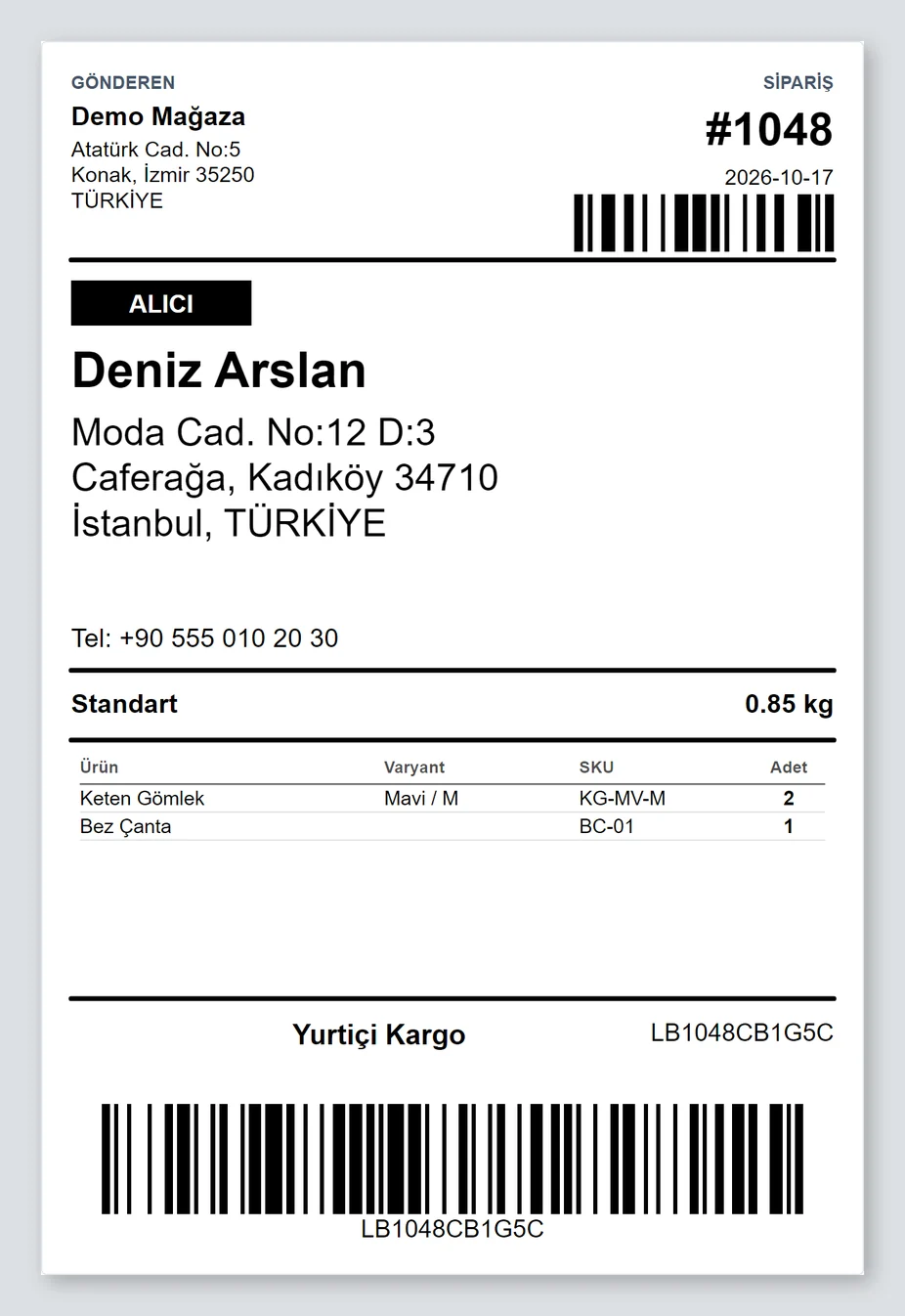
KARGO BAĞLANTISITAKİP BARKODLU ETİKET
Kargo bağlantısıyla Shopify siparişinden çizilen etiket: alt şeritte kargo firması adı, takip numarası ve takip barkodu
Karşılaştırma: kargo bağlantısıyla çıkan etiketin alt şeridinde firmanın takip barkodu vardır. Örnek sipariş ve örnek numara.

06 / KIME UYGUN

Kime uygun, kime değil

Alıcıyı baştan süzmek için dürüst bir liste.

UYGUN

Şu satıcıya uygun

  • Düzenli gönderiyor; sevkiyat listesi zaten Excel veya Google E-Tablolar'da duruyor (telefon, Instagram veya bayi siparişleri, toptan sevkiyat).
  • Etiketi termal yazıcıda basmak istiyor (Zebra ZPL, TSC TSPL, Toshiba TEC TPCL) ve adresi her paket için elle yazmaktan yoruldu.
  • Kendi aracıyla, kuryesiyle veya bayilere dağıtım yapıyor; paketin üzerine alıcı ve sipariş etiketi lazım.
  • Her gün aynı biçimde, onlarca satırlık bir liste basıyor; Starter'ın ayda $7.99 ücretini işine katkı olarak görüyor.

UYGUN DEĞİL

Şu durumda başka yol arayın

  • Excel'den kargo firmasının takip numaralı ve barkodlu etiketini bekliyorsanız: bu, kargo bağlantısı ve sipariş kaynağı ister (Pro). Kargo etiketi otomasyonu.
  • Ayda birkaç paket gönderiyorsanız ve ücretsiz bir Word veya Excel şablonu yetiyorsa: ücretli plana gerek yok.
  • Termal yazıcınız yoksa, A4 sayfaya ofis yazıcısından basacaksanız: A4 etiket sayfası yazdırma.
  • Gönderiyi LabelInn'in kargo firmasında açmasını bekliyorsanız: Excel bağlama gönderi açmaz.

07 / PLANLAR

Hangi plan gerekir?

Excel ve CSV bağlama Starter ile başlar; takip barkodlu etiket Pro ister.

ÖzellikÜcretsizStarter ($7.99 / ay)Pro ($24.90 / ay)
Etiket tasarımı, Code 128 ve QR barkod, sıralı numaraEvetEvetEvet
Excel ve CSV listesi bağlamaÖnizleme: ilk 3 baskıda 10 satırEvet, tüm satırlarEvet
Google E-Tablolar veri kaynağıHayırEvetEvet
Klasöre düşen listeyi kendiliğinden basmaHayırHayırEvet
Kargo firması bağlantısı, takip barkodlu etiketHayırHayırEvet, 3 bağlantıya kadar
Ayda basılan etiketSınırsızSınırsızSınırsız
Yıllık ödeme$0$79.90 (10 aylık fiyat)$249.00 (10 aylık fiyat)

Planı LabelInn hesabınızdan alırsınız. Deneme dahil güncel fiyatlar ve koşullar: fiyatlar ve planlar.

SORULAR / SSS

Sık sorulan sorular

Excel'den kargo etiketi yazdırılabilir mi?

Evet, kendi barkodunuzla. Excel, CSV veya Google E-Tablolar listenizi LabelInn'e veri kaynağı olarak ekleyin, alıcı, adres, telefon ve sipariş numarasını etiketteki öğelere bağlayın ve termal yazıcıdan satır başına bir etiket basın. Kargo firmasının kendi takip barkodu Excel'den çıkmaz; o, kargo bağlantısından gelir.

Excel'den toplu adres etiketi nasıl basarım?

Veri panelinde Excel / CSV Yükle'yi seçin, çalışma sayfasını ve başlık satırını onaylayın, her etiket öğesine sütununu verin, sonra yazdırma penceresinde Etiket Numaraları alanına 1-8 gibi bir aralık yazın. Pencere toplam etiket sayısını gösterir; yazıcıyı seçip basın. Excel kurulu olması gerekmez.

Excel'den kargo takip numarası ve barkodu çıkar mı?

Hayır. Excel bağlama kargo firmasında gönderi açmaz, takip numarası da üretmez. Etikete listede yazan değeri, örneğin sipariş numarasını barkod olarak basarsınız; bu, kargo firmasının sisteminde kayıtlı bir takip barkodu değildir. Firmanın barkodlu etiketi için kargo hesabınızı bağlamanız gerekir; bu Pro planındadır: kargo etiketi otomasyonu.

Hangi yazıcılar ve etiket boyutları olur?

Zebra (ZPL), TSC (TSPL) ve Toshiba TEC (TPCL) gibi yazıcının kendi dilini konuşan termal yazıcılar; USB veya ağ üzerinden, yazıcı sürücüsü kurmadan. 100 × 150 mm kargo etiketi dahil etiket boyutunu kendiniz belirlersiniz. Windows ve Mac'te çalışır.

Bir satırdan birden çok koli etiketi basabilir miyim?

Evet. Listeye koli sayısını yazdığınız bir sütun koyun ve yazdırma penceresinde kopya sayısını "Veri Alanından" seçin; her satır kendi sayısı kadar etiket basar. Yalnızca bazı satırları basmak için Etiket Numaraları alanına 12-40 gibi bir aralık yazın.

Ücretsiz mi, hangi plan gerekir?

Etiket tasarımı, barkod ve sıralı numara ücretsiz planda. Excel ve CSV listesini bağlamak Starter ($7.99 / ay) ister; ücretsiz planda kendi Excel veya CSV dosyanızla ilk 3 baskıda 10 satır deneyebilirsiniz. Takip barkodlu kargo etiketi Pro ($24.90 / ay) ve kargo bağlantısı ister. Güncel koşullar: fiyatlar ve planlar.
SONRAKİ ADIM / LABELINN

Kendi sevkiyat listenizle bir etiket basın

LabelInn'i indirin, listenizi bağlayın, ilk adres etiketinizi basın. · Windows ve Mac · Termal yazıcıya doğrudan · Satır başına bir etiket

Ücretsiz indirin →