SHOPIFY UYGULAMASI / WINDOWS VE MAC / GÜNCELLEME 13 KASIM 2026

Shopify Toplu Etiket Yazdırma: Siparişleri Seçin, Hepsini Bir Seferde Basın

Shopify toplu etiket yazdırma: siparişleri seçin, kargo etiketi, paketleme fişi ve toplama listesini tek seferde basın. Kayıtlı görünüm, toplu kargo.

SEÇ VE BAS

Siparişleri işaretleyin, Bas'a basın. Elle toplu yazdırma için otomasyon planı gerekmez.

TOPLAMA LİSTESİ

Seçilen siparişlerin ürünleri tek sayfada toplanır, aynı ürünler toplamıyla sayılır.

PRO / $24.90 AY

Aynı seçimi tek pencerede kargoya verin, kendi kargo hesabınızla.

ÜCRETSİZ İNDİRME · SHOPIFY APP STORE · WINDOWS VE MAC
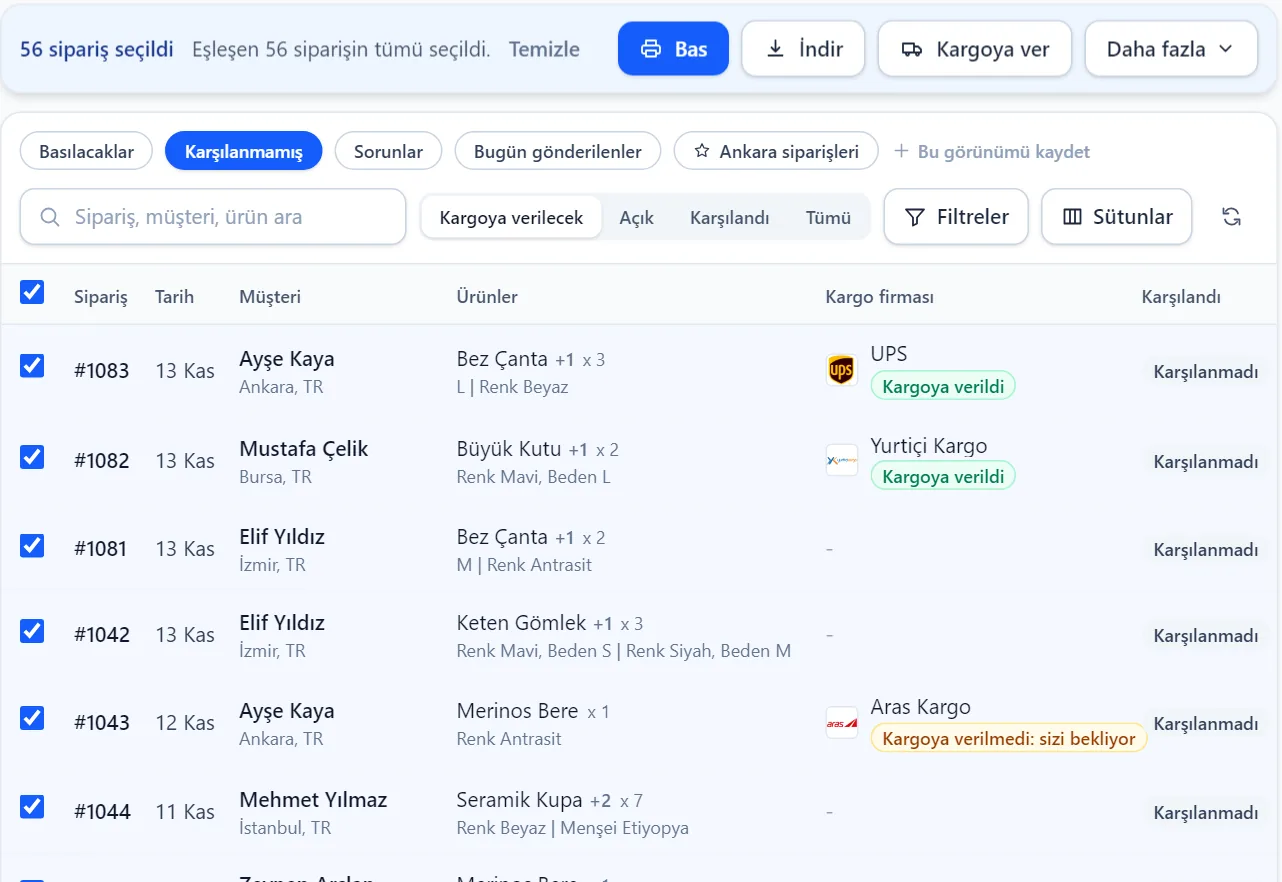
1 / SİPARİŞLER56 SİPARİŞ SEÇİLİ
LabelInn Shopify paneli: 56 sipariş seçildi, eşleşen tüm siparişler seçili, Bas, İndir, Kargoya ver ve Daha fazla düğmeleri, hazır görünümler ve sipariş tablosu
Demo mağaza (Anadolu Butik), örnek veri.
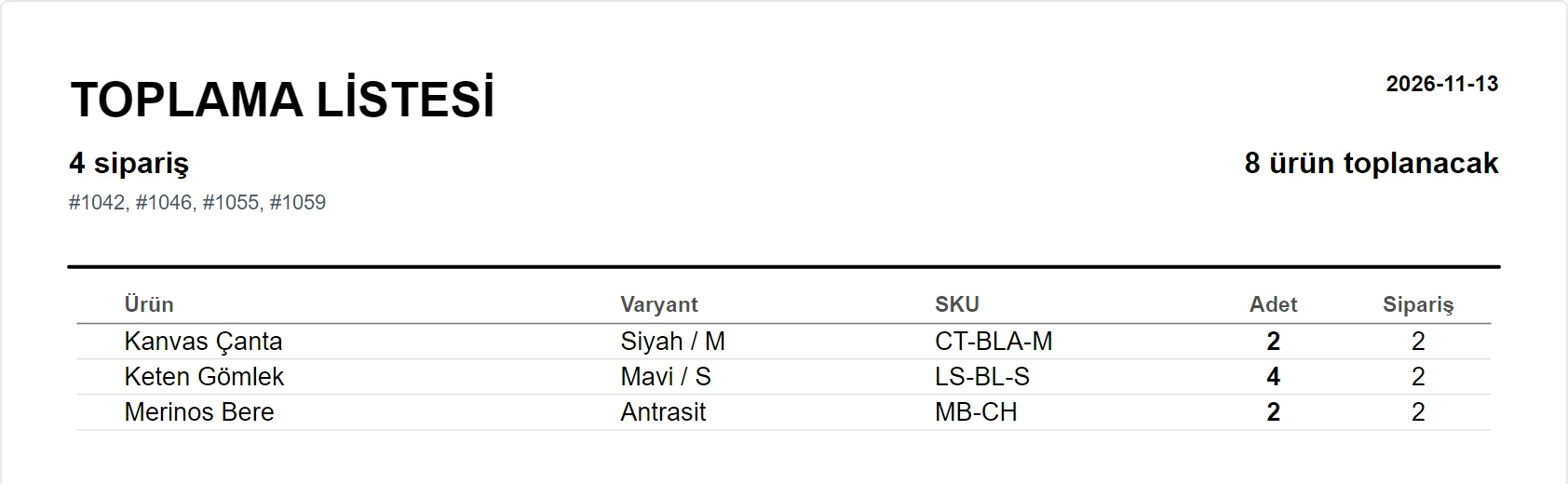
2 / ÇIKTITOPLAMA LİSTESİ
Toplama listesi: 4 sipariş, 8 ürün toplanacak; ürün, varyant, SKU, adet ve kaç siparişte geçtiği
BU SAYFADA Seç, bas, kargoya ver Toplama listesi 500 etikete kadar Windows ve Mac
Video / 1:53LabelInn

Videonun ilk bölümleri bu sayfanın konusu: siparişleri seçin (0:10) ve yazdırın (0:20). Videoda sekme eski adıyla "Gönderim etiketleri" geçer; bugün adı Siparişler.

KISA CEVAP

Siparişleri bir kez seçin, hepsinin etiketi bir seferde çıksın.

Shopify toplu etiket yazdırma LabelInn'de şöyle yapılır: LabelInn'i Shopify App Store'dan kurun, Siparişler sekmesinde siparişleri işaretleyin ya da bir görünüm seçip eşleşen tüm siparişleri seçin ve Bas'a basın. Kargo etiketi, paketleme fişi ve toplama listesi PDF olarak iner, tarayıcının yazdırma penceresinden çıkar ya da LabelInn uygulamasına bağlı termal yazıcıya gider.

  • Hazır görünümler ve filtreler: Basılacaklar, Karşılanmamış, Sorunlar, ürüne, varyanta, ülkeye göre
  • Aynı siparişler için dört etikete kadar: kargo etiketi, paketleme fişi, toplama listesi
  • Aynı seçimi Kargoya ver ile tek pencerede gönderiye çevirin (Pro)

01 / ÜÇ ADIM

Shopify toplu etiket yazdırma: üç adımda

Seçin, etiketi seçin, basın. Üç ekran, gerçek paneldeki gibi.

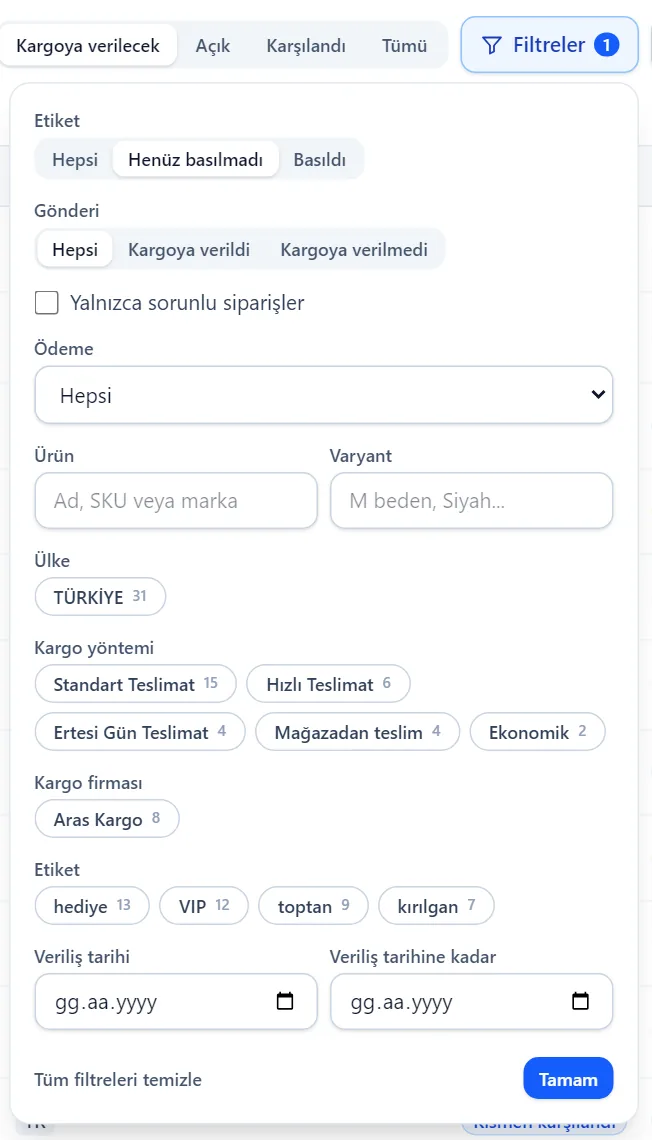
1 / SEÇFİLTRELER
LabelInn Shopify panelinde Siparişler sekmesinin Filtreler penceresi: etiket basıldı mı, kargoya verildi mi, ürün, varyant, ülke, kargo yöntemi, kargo firması, etiket ve tarih

ADIM 1

Siparişleri seçin

Siparişler sekmesinde hazır görünümlerden birini açın ya da Filtreler'den ürün, varyant, ülke, kargo yöntemi, kargo firması, etiket veya tarih seçin. Satırları işaretleyin; Shift ile bir aralık seçilir. Birden fazla sayfa varsa Eşleşen N siparişin tümünü seç hepsini ekler.

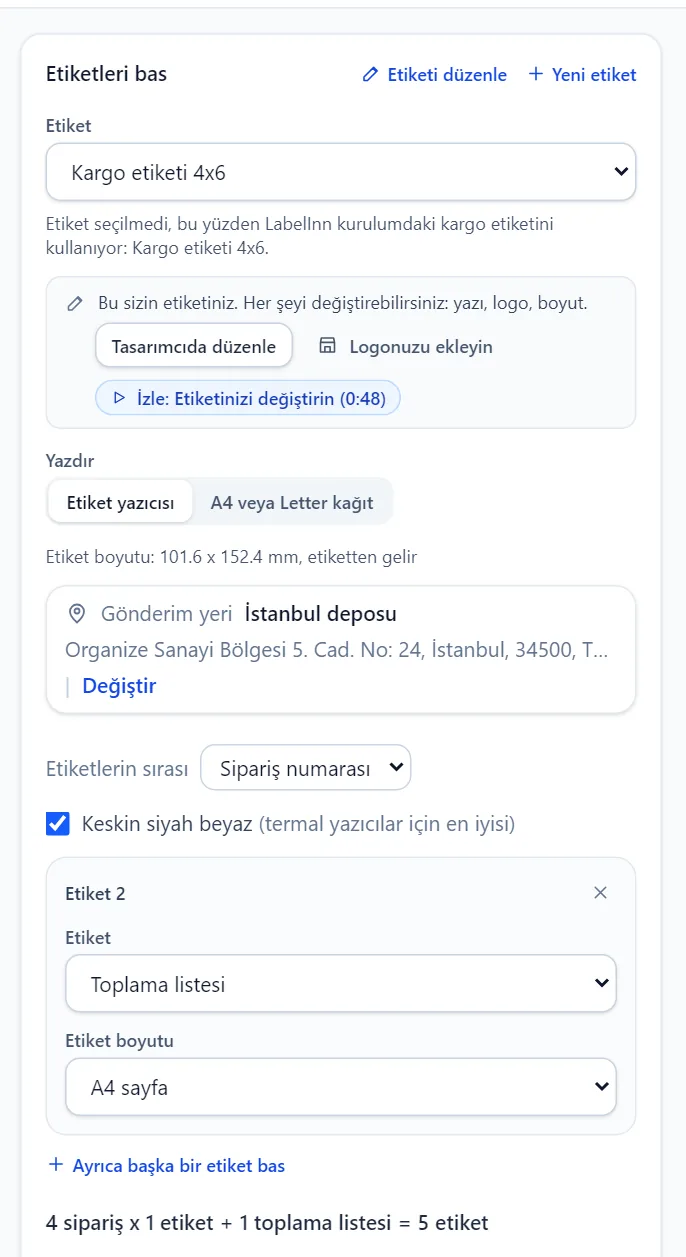
2 / ETİKETBAS PENCERESİ
Etiketleri bas penceresi: birinci etiket kargo etiketi 4x6, ikinci etiket toplama listesi A4 sayfa, özet 4 sipariş x 1 etiket + 1 toplama listesi = 5 etiket

ADIM 2

Etiketleri seçin

Bas'a basınca kargo etiketi, adres etiketi, paketleme fişi, toplama listesi veya kendi tasarımınız seçilir. Ayrıca başka bir etiket bas ile aynı siparişler için üç etiket daha eklenir. Etiketler sipariş numarasına göre çıkar; sırayı tarih, ürün veya kargo yöntemine çevirebilirsiniz.

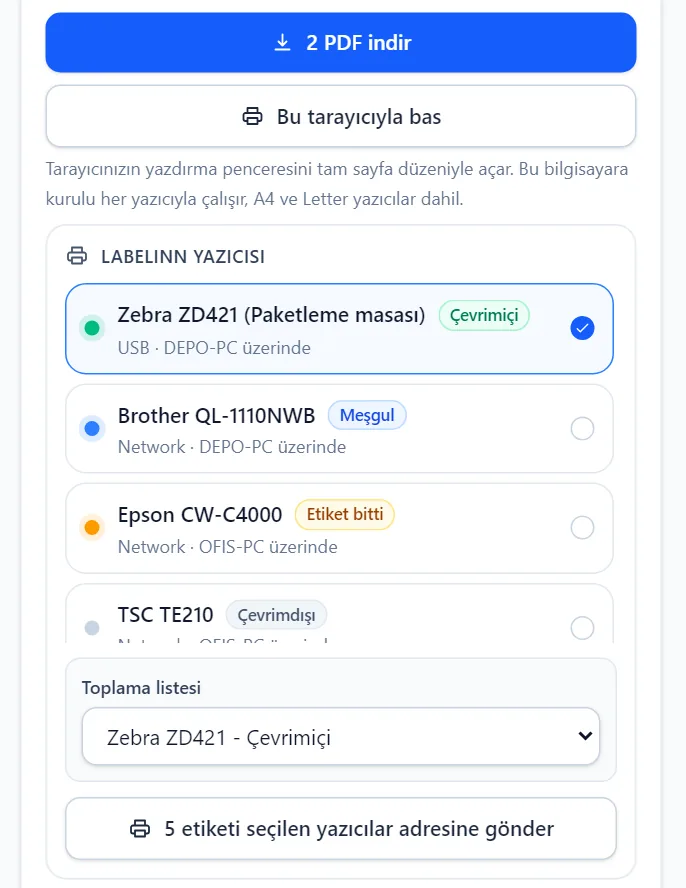
3 / BASPDF, TARAYICI, YAZICI
Etiketleri bas penceresinin alt kısmı: PDF indir, Bu tarayıcıyla bas ve LabelInn yazıcıları listesi, seçilen etiketleri Zebra ZD421 yazıcısına gönder düğmesi

ADIM 3

Basın

PDF indir, Bu tarayıcıyla bas (A4 ve Letter yazıcılar dahil, uygulama gerekmez) ya da etiketleri LabelInn uygulamasına bağlı termal yazıcıya gönderin. Pencere sayıyı baştan söyler: "4 sipariş x 1 etiket + 1 toplama listesi = 5 etiket".

Sık kullandığınız seçimi Bu görünümü kaydet ile saklayın: filtreler hatırlanır (arama kutusuna yazdığınız saklanmaz), en çok 20 görünüm.

02 / TOPLAMA LISTESI

Toplama listesi: seçili siparişlerin ürünleri tek sayfada

Dört siparişi seçtiniz, raflara tek bir liste ile gidersiniz.

Seçilen siparişÜrünler
#10422 × Keten Gömlek (Mavi / S, LS-BL-S)
1 × Kanvas Çanta (Siyah / M, CT-BLA-M)
#10461 × Merinos Bere (Antrasit, MB-CH)
#10552 × Keten Gömlek (Mavi / S, LS-BL-S)
1 × Kanvas Çanta (Siyah / M, CT-BLA-M)
#10591 × Merinos Bere (Antrasit, MB-CH)

Dört örnek sipariş, tümü demo mağazadan (Anadolu Butik). Gerçek müşteri değildir.

TOPLAMA LİSTESİA4, TEK SAYFA
Toplama listesi: 4 sipariş, 8 ürün toplanacak; Kanvas Çanta 2, Keten Gömlek 4, Merinos Bere 2 adet, her biri 2 siparişte
Soldaki dört sipariş tek listeye girer. Adet sütunu ürünün toplamını, Sipariş sütunu kaç siparişte geçtiğini söyler. Liste LabelInn Shopify uygulamasının hazır Toplama listesi şablonundan çizildi.
ListedeNasıl çalışır
Aynı ürünSKU aynıysa satırlar toplanır; SKU ve barkod yoksa ürün ve varyant adı birlikte belirler, iki beden birbirine karışmaz.
SıraÖnce SKU'su olanlar SKU sırasıyla, sonra diğerleri ürün adıyla.
Uzun listeSayfaya sığmayan satırlar ikinci sayfaya geçer; sayfa numarası yazar.
Kaç etiket sayılırToplama listesi, kaç sayfa tutarsa tutsun tek etiket sayılır.

03 / KARGOYA VER

Toplu kargoya verme: önce gönderi, sonra etiket

Aynı seçimi Kargoya ver ile gönderiye çevirirsiniz; iki kez kargoya verilmez.

  • Tek pencere. Seçimden sonra Kargoya ver'e basın; kargo yöntemine göre otomatik gidebilir ya da hepsi için tek bir kargo firması seçebilirsiniz.
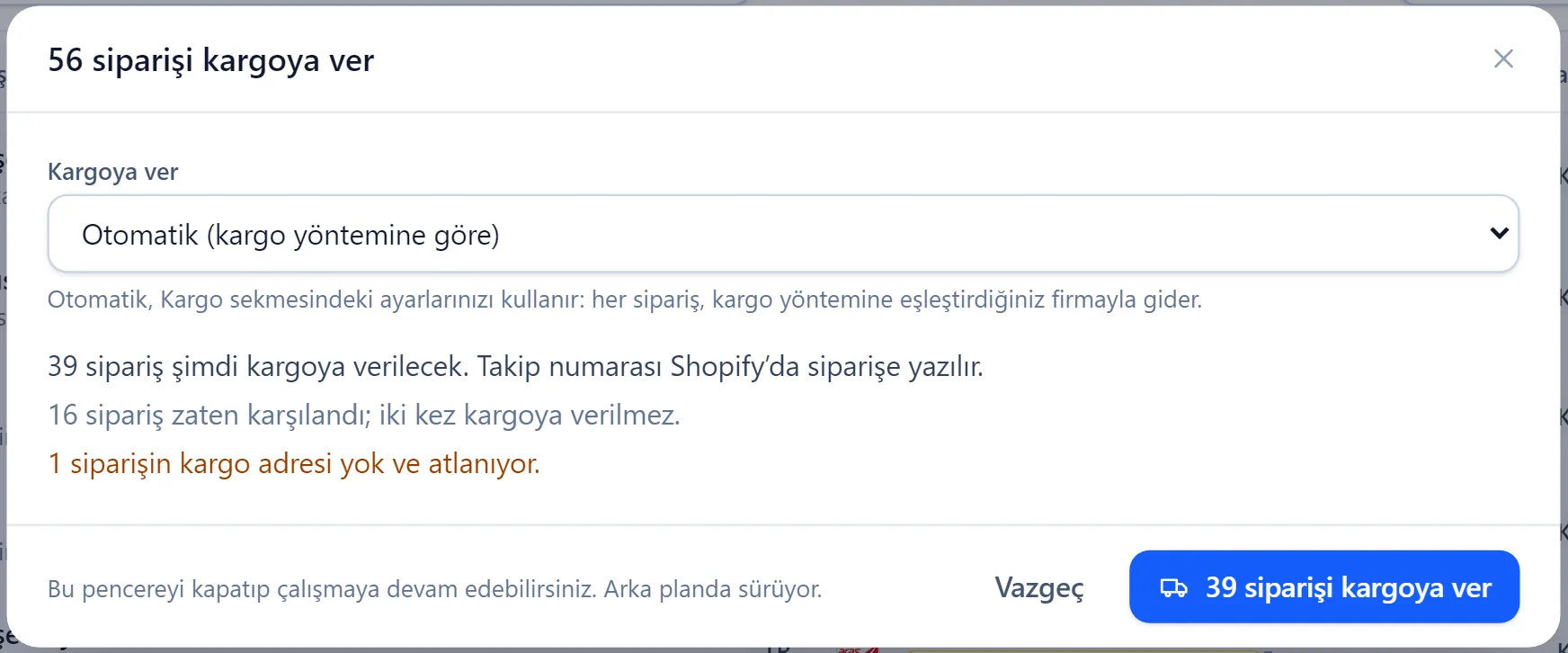
  • Sayılar baştan görünür. Kaç sipariş şimdi kargoya verilecek, kaçının gönderisi zaten var (iki kez kargoya verilmez), kaçının adresi yok (atlanır).
  • Kendi anlaşmanız. Gönderi kendi kargo hesabınızla açılır (Pro, 3 bağlantıya kadar); takip numarası Shopify'da siparişe yazılır.
  • Arka planda sürer. Pencere kapanır, çalışmaya devam edebilirsiniz. Köşedeki kutu her siparişin sonucunu gösterir; bir siparişte kargo firması hata verirse o satır nedenini yazar, diğerleri sürer.
  • Önce gönderi, sonra etiket. Kargoya verilmemiş siparişin etiketinde takip numarası ve barkod şeridi boş çıkar. Bitince kutudaki Etiketleri bas kargoya verilen siparişleri hazır seçer.
KARGOYA VER56 SİPARİŞ SEÇİLİ
56 siparişi kargoya ver penceresi: 39 sipariş şimdi kargoya verilecek, 16 sipariş zaten karşılandı ve iki kez kargoya verilmez, 1 siparişin kargo adresi yok ve atlanıyor
Demo mağazada 56 sipariş seçili. Kargo firmaları test sunucularıyla çalışıyor; müşteri verisi örnektir.

04 / SINIRLAR

Sınırlar: ne kadar ve nereden basılır?

Ne kadar sipariş, kaç etiket, hangi yazıcı.

KonuSınır ve not
Tabloya yüklenen siparişBir seferde 50; Daha fazla sipariş yükle ile devamı gelir.
Eşleşen tümünü seçEn çok 500 sipariş. Bir PDF'e en fazla 500 etiket sığar; fazlasında "Daha az seçin" uyarısı çıkar, birkaç turda basarsınız.
Aynı siparişler için etiketBirinci etiket ve üç ek etiket (toplam dört), her birinin kendi boyutu var.
Termal yazıcıya doğrudan gönderimLabelInn uygulamasının, yazıcının bağlı olduğu bilgisayarda açık olması gerekir. PDF ve tarayıcıyla basma uygulamasız da çalışır.
Toplu kargoya vermeBağlı bir kargo hesabı gerekir (Pro). Siparişler arka planda, birkaçı aynı anda gönderilir; her biri kargo firmasının yanıtına bağlıdır.
Shopify yönetim sayfasındanSiparişler listesinde işaretlediğiniz siparişler için LabelInn eylemi ("LabelInn ile yazdır") bir seferde en çok 25 sipariş alır; etiketler kurulumunuzun yazdırdığı gibi çıkar.
Eski siparişlerShopify uygulamalara varsayılan olarak yalnızca son 60 günün siparişlerini gösterir; daha eskisi LabelInn listesinde görünmez.

05 / KIME UYGUN

Kime uygun, kime değil

Alıcıyı baştan süzmek için dürüst bir liste.

UYGUN

Şu satıcıya uygun

  • Günde onlarca Shopify siparişi var ve sabah ya da öğleden sonra hepsini bir seferde basıp paketliyor.
  • Toplama listesiyle rafları bir kez dolaşıp ürünleri toplamak istiyor.
  • Termal etiket yazıcısı (Zebra, TSC, Toshiba TEC, Epson) ya da A4 yazıcısı var.
  • Pro planda kendi Yurtiçi, Aras veya Kolay Gelsin hesabıyla seçili siparişleri tek seferde kargoya vermek istiyor.

UYGUN DEĞİL

Şu durumda başka sayfaya bakın

  • Her ödenen siparişin etiketi kendiliğinden çıksın istiyorsanız: bu elle toplu baskıdır, otomatik baskı kuralları ayrı (ücretli plan).
  • Günde birkaç siparişiniz varsa: toplu seçimin faydası sınırlıdır, Siparişler sekmesinden tek tek basmak yeter.
  • Bir turda 500 etiketten fazlası gerekiyorsa: bir PDF bu kadarı alır, birkaç seferde basarsınız.
  • Kargo anlaşmanız yoksa: takip barkodlu etiket için firmayla kendi sözleşmeniz gerekir; LabelInn kargo hesabı satmaz.
  • Yurtiçi Kargo'yu kullanıyorsanız: gönderi şimdilik LabelInn'in açık olduğu bilgisayarınızdan açılır.

06 / PLANLAR

Hangi plan gerekir?

Elle toplu baskı için otomasyon planı gerekmez; toplu kargoya verme Pro ister.

ÖzellikÜcretsizStarter ($7.99 / ay)Pro ($24.90 / ay)
Siparişleri seçip elle toplu basma (PDF, tarayıcı, LabelInn yazıcısı)EvetEvetEvet
Toplama listesi, paketleme fişi, dört etikete kadarEvetEvetEvet
Seçili siparişleri toplu kargoya vermeHayırHayırEvet, 3 kargo bağlantısına kadar
Ayda basılan etiketSınırsızSınırsızSınırsız
Yıllık ödemeYok$79.90 (10 aylık fiyat)$249.00 (10 aylık fiyat)

Planı LabelInn hesabınızdan alırsınız. Güncel fiyatlar ve koşullar: fiyatlar ve planlar.

SORULAR / SSS

Sık sorulan sorular

Shopify'da birden fazla siparişin kargo etiketini aynı anda nasıl yazdırırım?

LabelInn Shopify uygulamasında Siparişler sekmesini açın, siparişleri işaretleyin (Shift ile aralık, ya da Eşleşen tümünü seç) ve Bas'a basın. Etiketi seçip PDF indirin, tarayıcıdan basın ya da LabelInn uygulamasına bağlı termal yazıcıya gönderin. Shopify yönetim sayfasında Siparişler listesinde işaretlediğiniz siparişler için de "LabelInn ile yazdır" eylemi vardır; o bir seferde en çok 25 sipariş alır.

Eşleşen tüm siparişleri seçince kaç sipariş basılabilir?

En çok 500. Bir PDF'e en fazla 500 etiket sığar; fazlasını seçerseniz panel "daha az seçin" der ve birkaç turda basarsınız. Sipariş sayısı etiket sayısından az olabilir: birden fazla koliyle giden bir sipariş koli başına bir kargo etiketi alır.

Paketleme fişi ve toplama listesi de toplu basılır mı?

Evet. Bas penceresinde kargo etiketi, adres etiketi, paketleme fişi, toplama listesi veya kendi tasarımınızı seçersiniz; Ayrıca başka bir etiket bas ile aynı siparişler için üç etiket daha eklenir. Toplama listesi her sipariş için ayrı değil, tüm seçili siparişler için tek listedir: aynı SKU'lu ürünlerin adetleri toplanır ve ürünün kaç siparişte geçtiği yazar.

Toplu yazdırmak için ücretli plan gerekir mi?

Hayır. Siparişleri seçip elle toplu basmak için otomasyon planı gerekmez; ayda basılan etiket sayısı tüm planlarda sınırsızdır. Seçili siparişleri toplu kargoya vermek için kendi kargo hesabınızı bağlamanız gerekir; bu Pro ($24.90 / ay) planındadır. Güncel koşullar: fiyatlar ve planlar.

Toplu kargoya verirken bir sipariş hata verirse ya da zaten gönderisi varsa ne olur?

Zaten gönderisi olan sipariş atlanır, iki kez kargoya verilmez; adresi olmayan sipariş de atlanır. Bir siparişte kargo firması hata verirse köşedeki kutuda o satır nedenini yazar ve diğer siparişler sürer. Kargo firması siparişi reddederse kural kaynaklı gönderilerde ne basılacağını Kargo sekmesindeki "Kargo firması siparişi reddederse" ayarı belirler; varsayılan, kargo gerektiren etiketleri basmamak ve gerisini basmaktır.

Termal yazıcım yoksa A4 yazıcıdan basabilir miyim?

Evet. Bas penceresinde "A4 veya Letter kağıt"ı seçip PDF indirebilir ya da Bu tarayıcıyla bas ile bilgisayarınıza kurulu herhangi bir yazıcıdan basabilirsiniz; sayfa başına bir etiket ya da yapışkan etiket sayfasında birden çok etiket seçilir. Termal yazıcıya doğrudan gönderim için yazıcının bağlı olduğu bilgisayarda LabelInn uygulaması açık olmalıdır (Windows veya Mac).
SONRAKİ ADIM / LABELINN

Siparişlerinizi bir kez seçin, hepsini basın

LabelInn'i indirin, Shopify uygulamasını mağazanıza kurun, ilk toplu baskınızı yapın. · Windows ve Mac · Toplama listesi · Kendi kargo anlaşmanız

Ücretsiz indirin →