適用對象
其 Web 應用程式必須觸及客戶桌上的熱感印表機,而無需撰寫和提供自己的列印橋接的開發人員。
運作方式
步驟 1
連接資料
將 LabelInn 指向 Browser / web app。無需重新輸入,也不會為您上傳任何內容。
步驟 2
綁定欄位
將欄位拖放到每個文字、條碼、QR 或 RFID 欄位。對應關係屬於範本,因此只需設定一次。
步驟 3
列印批次
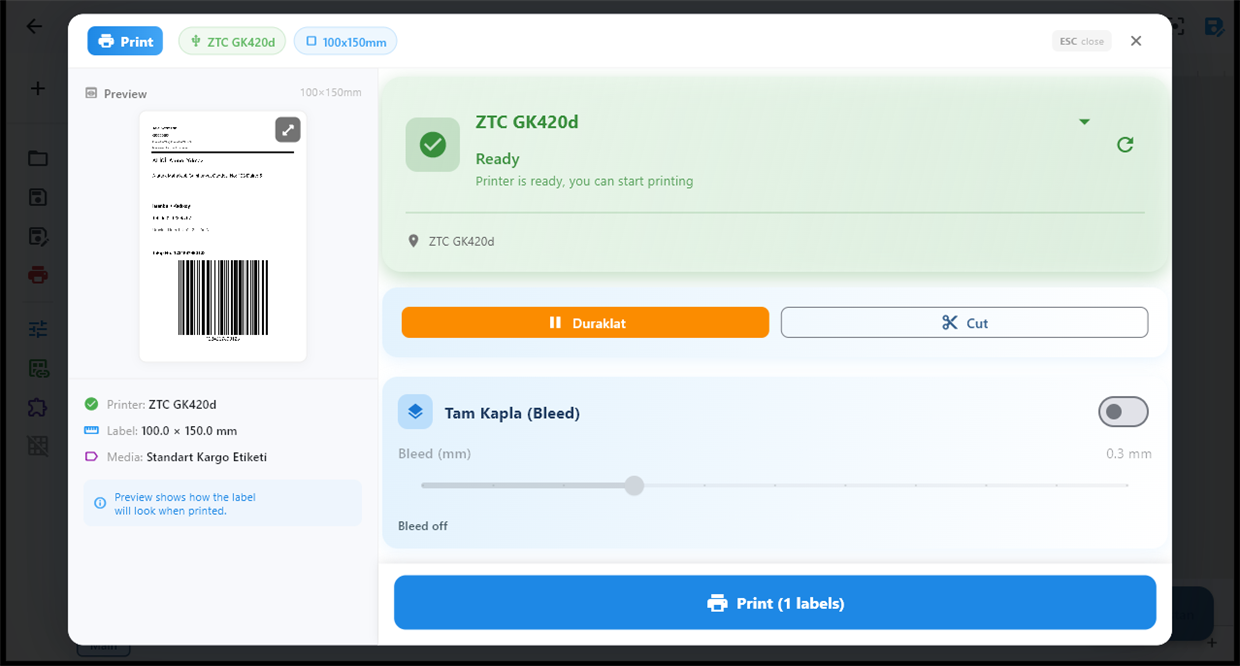
預覽幾列,然後在您已有的熱感印表機上,每列列印一張標籤。
逐步操作
- 在印表機連接的機器上安裝 LabelInn,並啟用本機 API。
- 從您的 Web 應用程式,探索連接埠 6631 上的本機端點,並檢查 /local/v1/health。
- 發布帶有設計參考和此標籤欄位值的列印工作。
- 讀回工作結果,若需要列印記錄,請使用稽核端點。
您可以做什麼
- 無論目標使用 ZPL、TSPL、TPCL 或 Epson,只需一種請求格式 — LabelInn 會產生指令串流。
- 在無網際網路的區域網路中運作:邊緣佇列會保留工作,並在連線恢復時同步回傳。
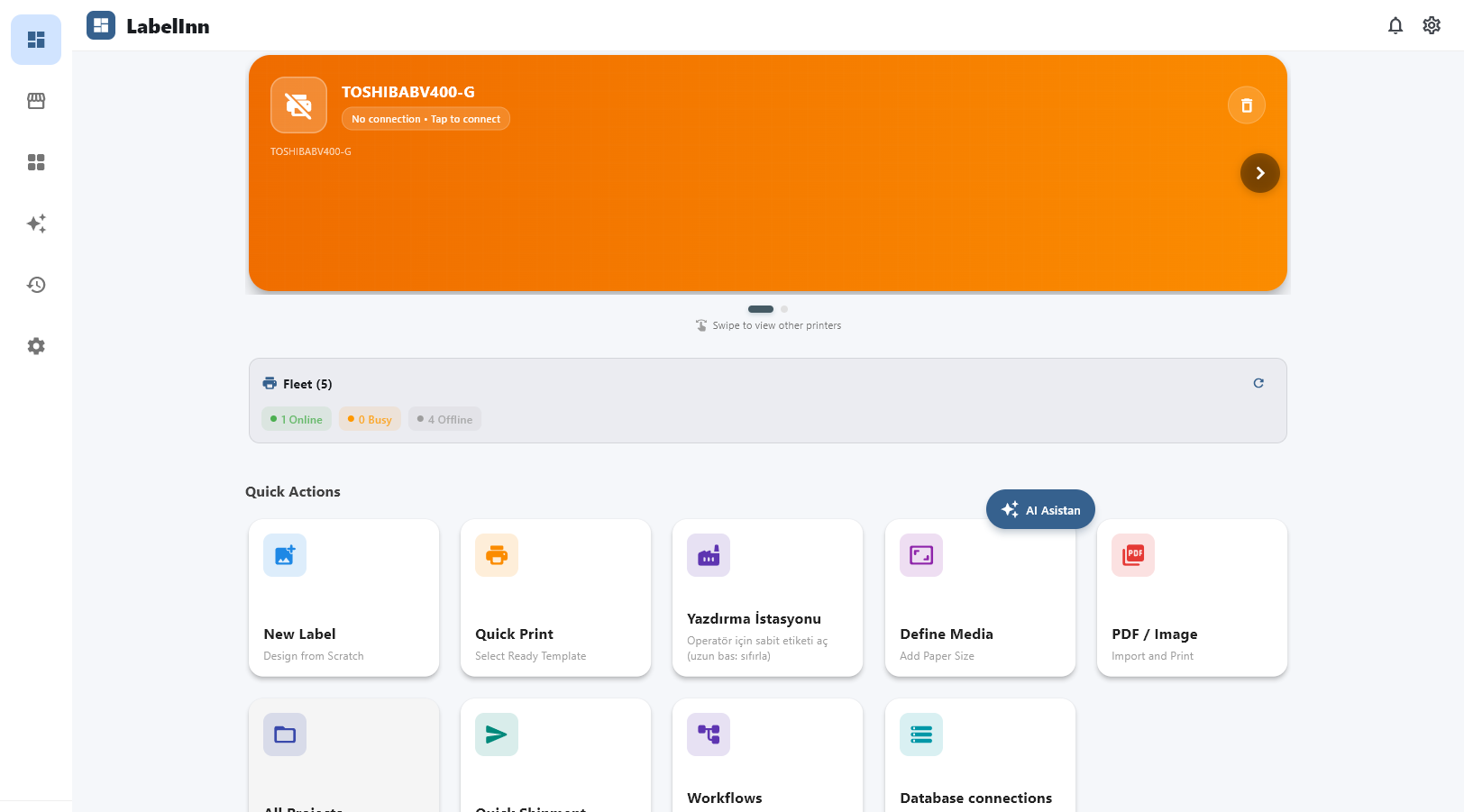
- Fleet 端點讓頁面在列印前列出並健康檢查實際存在的印表機。
- 當瀏覽器與印表機不在同一網路時,可改從雲端 API 傳送相同工作。
技術細節
| 本機 API 連接埠 | 6631 (HTTP) |
|---|---|
| 健康檢查 | GET /local/v1/health |
| 印表機探索 | GET /local/v1/fleet/printers |
| 離線 | Queue holds jobs and syncs back |
| 方案 | Pro; 14-day Pro trial on signup |
限制與誠實說明
- LabelInn 必須安裝在可連達印表機的機器上。API 負責路由工作;它不會為沒有網路路徑的硬體建立網路路徑。
- 瀏覽器頁面僅在允許連達該主機時才能呼叫本機 API — 部署時請規劃 HTTPS 與來源規則。
- API 存取需要 Pro 方案。註冊即開始 14 天 Pro 試用,讓您先針對真實端點進行建置。
下載後會發生什麼?
下載並開啟
→
連接印表機
→
綁定您的資料
→
列印批次
常見問題
我能否從瀏覽器列印 ZPL,而無需自行建置列印橋接器?
可以 — 這正是此功能填補的缺口。您的頁面將工作傳送至印表機旁的 LabelInn 執行個體,LabelInn 便會產生印表機實際使用的指令串流。
這需要網際網路嗎?
本機路徑不需要。邊緣 API 在您自己的網路上以連接埠 6631 執行,離線時保留佇列,並在連線恢復時同步回傳。
如果印表機在另一棟建築呢?
那就改用雲端 API:您的應用程式呼叫 LabelInn,而印表機旁的 LabelInn 執行階段執行輸出。
我們驗證的內容
The capability is implemented in the LabelInn codebase and the referenced source file names the exact format, engine, port or endpoint described on this page.
lib/services/edge/edge_http_server.dart + edge_server_config.dart — local LAN HTTP API on default port 6631 with /local/v1/* routes
在您已有的印表機上列印 Browser / web app 資料
✓ 註冊即享 14 天 Pro 試用
✓ 無需信用卡
✓ Windows、macOS、Android、Web
此功能需要 專業版 — 每月 $24.90 美元,或每年 $249 美元(付 10 個月,用 12 個月)。註冊即開始 14 天 Pro 試用,因此您可以在付費前綁定自己的 Browser / web app 資料並列印真實標籤。
開始 14 天 Pro 試用 → 下載應用程式技術採購? 閱讀開發者文件與 API 參考 →