適用對象
已擁有 Zebra ZD421 並將其標籤資料保存在 Excel 中的團隊。
運作方式
步驟 1
連接資料
將 LabelInn 指向 Excel。無需重新輸入,也不會為您上傳任何內容。
步驟 2
綁定欄位
將欄位拖放到每個文字、條碼、QR 或 RFID 欄位。對應關係屬於範本,因此只需設定一次。
步驟 3
列印批次
預覽幾列,然後在您已有的熱感印表機上,每列列印一張標籤。
逐步操作
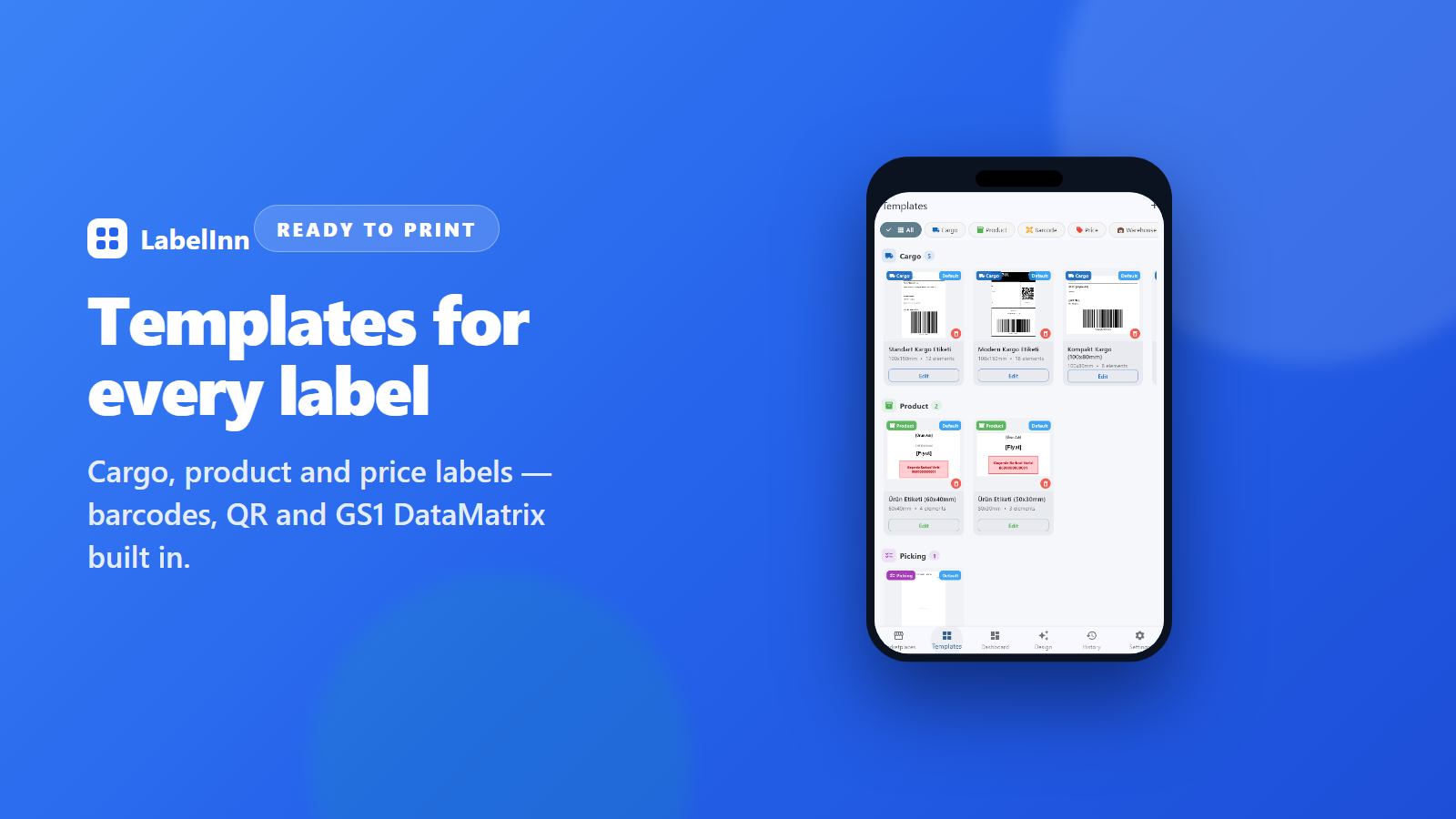
- 建立或開啟標籤範本,並放置您需要的欄位 — 文字、條碼、QR、RFID。
- 新增您的工作簿作為資料來源,並選擇工作表和標題列。
- 將欄位拖曳到每個欄位上,或從欄位的資料來源下拉選單中選擇欄位。
- 逐列預覽以確認對應,然後列印範圍或整個工作表。
此配對的實用注意事項
- 在 203 DPI 下,單一印表機點約為 0.125 公釐。以整數點數調整條碼尺寸,使窄條落在精確的點邊界上,保持可掃描性。
- ZD421 最大列印寬度為 104 公釐。在執行完整批次前,請檢查 Excel 資料可能產生的最寬值是否在此寬度內。
- 此型號可用的連線方式:USB, Ethernet (modele bağlı), Wi-Fi (modele bağlı), Bluetooth (modele bağlı)。請選擇執行工作的機器實際可達的連線。
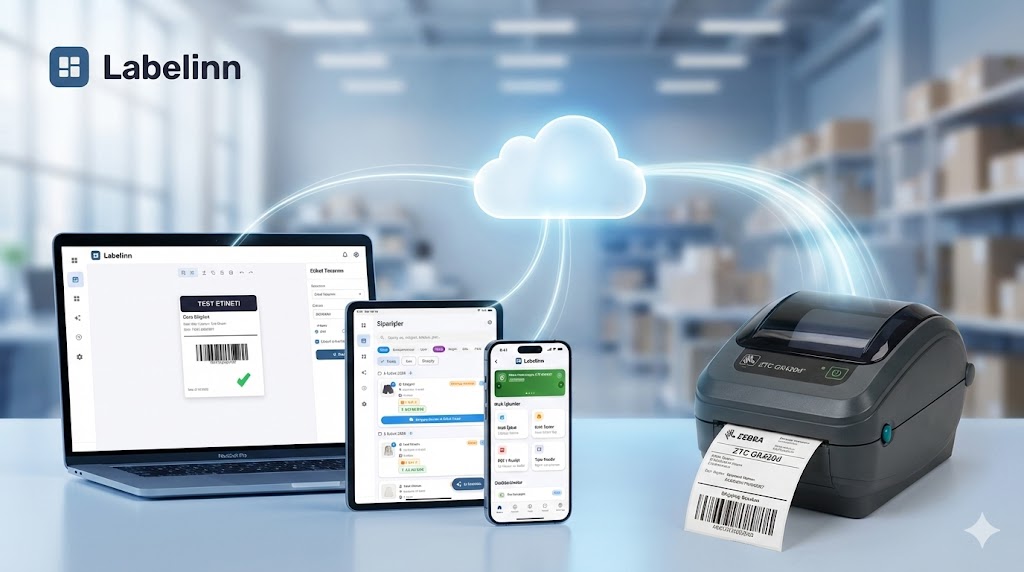
- LabelInn 直接將 ZPL II 傳送至 ZD421,因此您的資料所填滿的標籤由印表機本身渲染,而非作業系統驅動程式。
印表機資訊
| 命令語言 | ZPL II (native), EPL2 (native) |
|---|---|
| 解析度 | 203 DPI / 300 DPI |
| 列印寬度 | 104 mm |
| 連線 | USB, Ethernet (modele bağlı), Wi-Fi (modele bağlı), Bluetooth (modele bağlı) |
| 驅動程式 | 否 |
下載後會發生什麼?
下載並開啟
→
連接印表機
→
綁定您的資料
→
列印批次
常見問題
Zebra ZD421 能否直接從 Excel 檔案 列印標籤?
可以。LabelInn 讀取您的 Excel 資料,將欄位綁定到此印表機尺寸的標籤範本上,並透過您選擇的連線驅動 ZD421。您無需為每次執行匯出中間檔案。
我需要為 Zebra ZD421 安裝驅動程式嗎?
對於直接 ZPL II 路徑,不需要 — LabelInn 會產生命令串流並透過您選擇的連線傳送。
在您已有的印表機上列印 Zebra ZD421 資料
✓ 註冊即享 14 天 Pro 試用
✓ 無需信用卡
✓ Windows、macOS、Android、Web
此功能需要 入門版 — 每月 $7.99 美元,或每年 $79.90 美元(付 10 個月,用 12 個月)。註冊即開始 14 天 Pro 試用,因此您可以在付費前綁定自己的 Zebra ZD421 資料並列印真實標籤。
開始 14 天 Pro 試用 → 下載應用程式